Tap to Pay
Mit unTill Air können Sie Geräte mit NFC-Leser (Near Field Communication) verwenden, um Zahlungen direkt auf Ihrem Smartphone oder Tablet zu akzeptieren. Zusätzliche Hardware ist nicht erforderlich.
Hinweis: Sie können die Tap to Pay-Funktion nur nutzen, wenn unTill Payments für Ihr Konto aktiviert ist. unTill Payments ist ein Zahlungssystem, das in POS-Transaktionen integriert ist. Weitere Informationen zu unTill Payments finden Sie hier.
Sobald unTill Payments für Ihr Konto aktiviert ist, können Sie Tap to Pay auf Ihren Geräten einrichten. Folgen Sie den untenstehenden Schritten, um Tap to Pay auf Ihrem Gerät zu aktivieren.
- Installieren Sie die unTill Air-App auf einem Gerät, das die hier genannten Anforderungen erfüllt.
- Öffnen Sie unTill Air und verknüpfen Sie diesen Bildschirm mit Ihrem Standort, wie hier beschrieben.
- Danach erscheint ein Pop-up, in dem Sie aufgefordert werden, Tap to Pay zu aktivieren.
- Wählen Sie 'Enable Tap to Pay' aus und akzeptieren Sie anschließend Zahlungen mit der Tap to Pay-Funktion.
Eine ausführliche Anleitung zu den Android- und iOS-Systemanforderungen für Tap to Pay finden Sie in der unTill Payments-Dokumentation.
Nachdem Tap to Pay auf Ihrem Gerät aktiviert wurde, können Sie in der App ein Video-Tutorial ansehen, das zeigt, wie Sie Zahlungen direkt akzeptieren. Wir empfehlen, dieses Tutorial anzusehen, damit Sie Tap to Pay korrekt verwenden.
Wenn Sie Tap to Pay beim ersten Öffnen der App nicht direkt aktiviert haben oder Tap to Pay für einen Bildschirm aktivieren möchten, der bereits mit Ihrem Standort verknüpft ist, gehen Sie zu Geräte > Bildschirme und öffnen Sie die Einstellungen Ihres Bildschirms, indem Sie auf die Bildschirmzeile doppelklicken. Dort sehen Sie einen Schalter, mit dem Sie Tap to Pay für dieses Gerät aktivieren können.
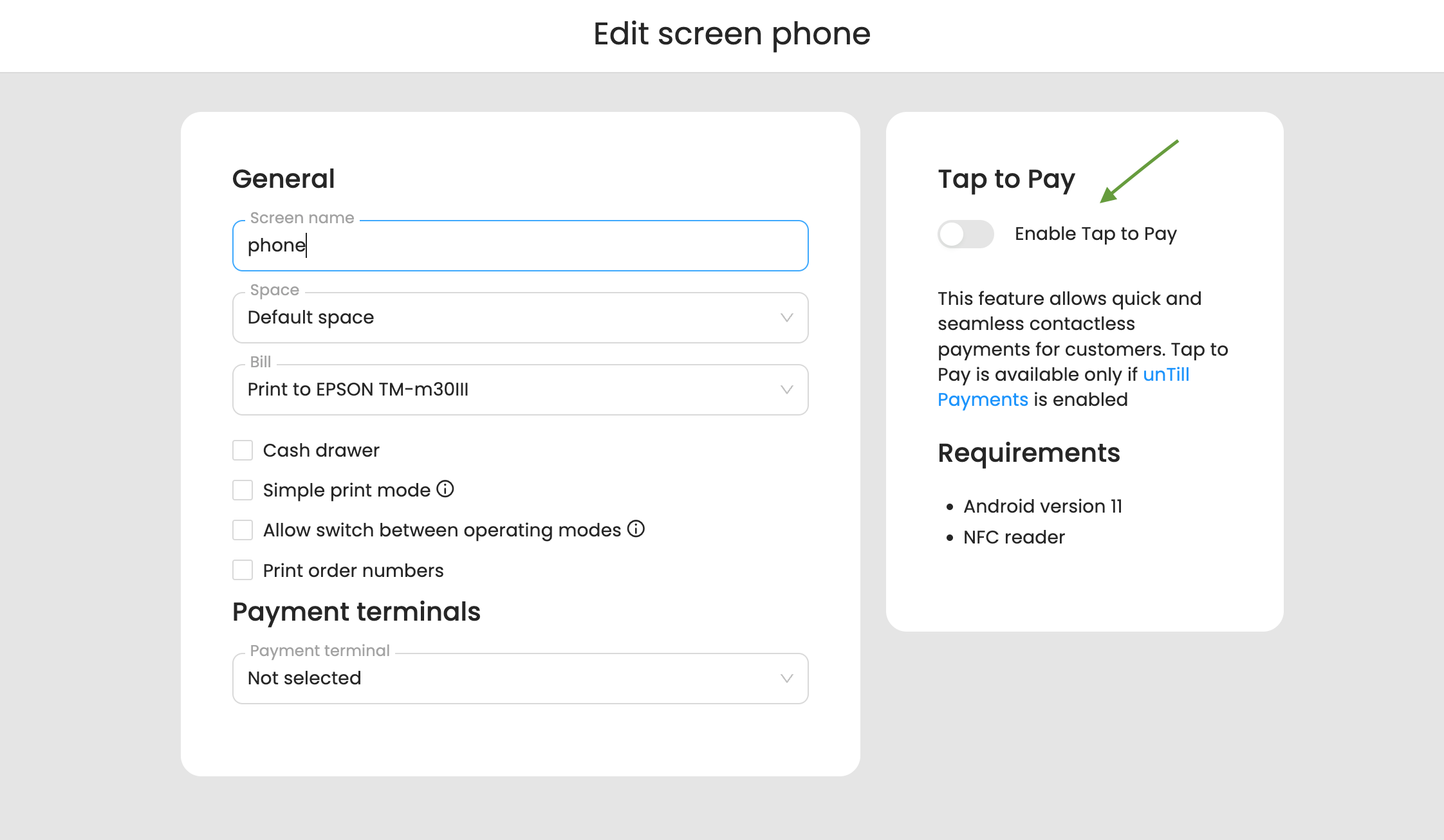
Aktivieren Sie Tap to Pay mit diesem Schalter auf Ihrem Tablet oder Smartphone.
So akzeptieren Sie eine Zahlung mit Tap to Pay:
- Gehen Sie zum Checkout.
- Drücken Sie die Schaltfläche 'Tap to Pay'.
- Bitten Sie Ihren Kunden, die Karte oder das Smartphone an die Rückseite Ihres Geräts zu halten. Bei den meisten Geräten befindet sich der NFC-Leser auf der Rückseite. Prüfen Sie jedoch, ob sich der NFC-Leser bei Ihrem Gerät dort oder an einer anderen Stelle befindet.
- Warten Sie, bis die Transaktion abgeschlossen ist.
Glückwunsch! Sie haben gerade Ihre erste Tap to Pay-Transaktion akzeptiert 🎉
Ein Zahlungsfehler? Das tut uns leid! Dafür kann es verschiedene Gründe geben. Lesen Sie zuerst unsere Schritte zur Fehlerbehebung hier. Wenn keiner dieser Schritte das Problem löst, wenden Sie sich bitte an Ihren unTill Partner.