Démarrage rapide (Hôtellerie)
Voyons comment commencer à travailler dans l'Hôtellerie en tant que type de localisation
Remarque : Plus tard, dans les paramètres de localisation du Back Office, vous pourrez modifier le type de localisation.
Pour commencer à travailler avec l'Hôtellerie en tant que type de localisation, veuillez ouvrir air.untill.com dans votre navigateur et vous inscrire.
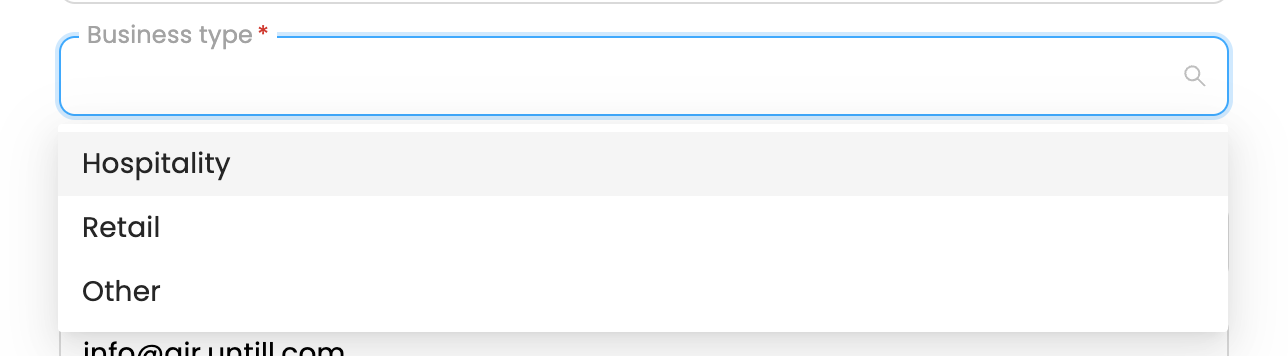
Lors de l'inscription, choisissez l'Hôtellerie comme type d'entreprise :
Guide de configuration manuelle
Une fois que vous avez accès au Back Office, vous pouvez maintenant terminer facilement le processus de configuration en suivant les étapes de notre guide.
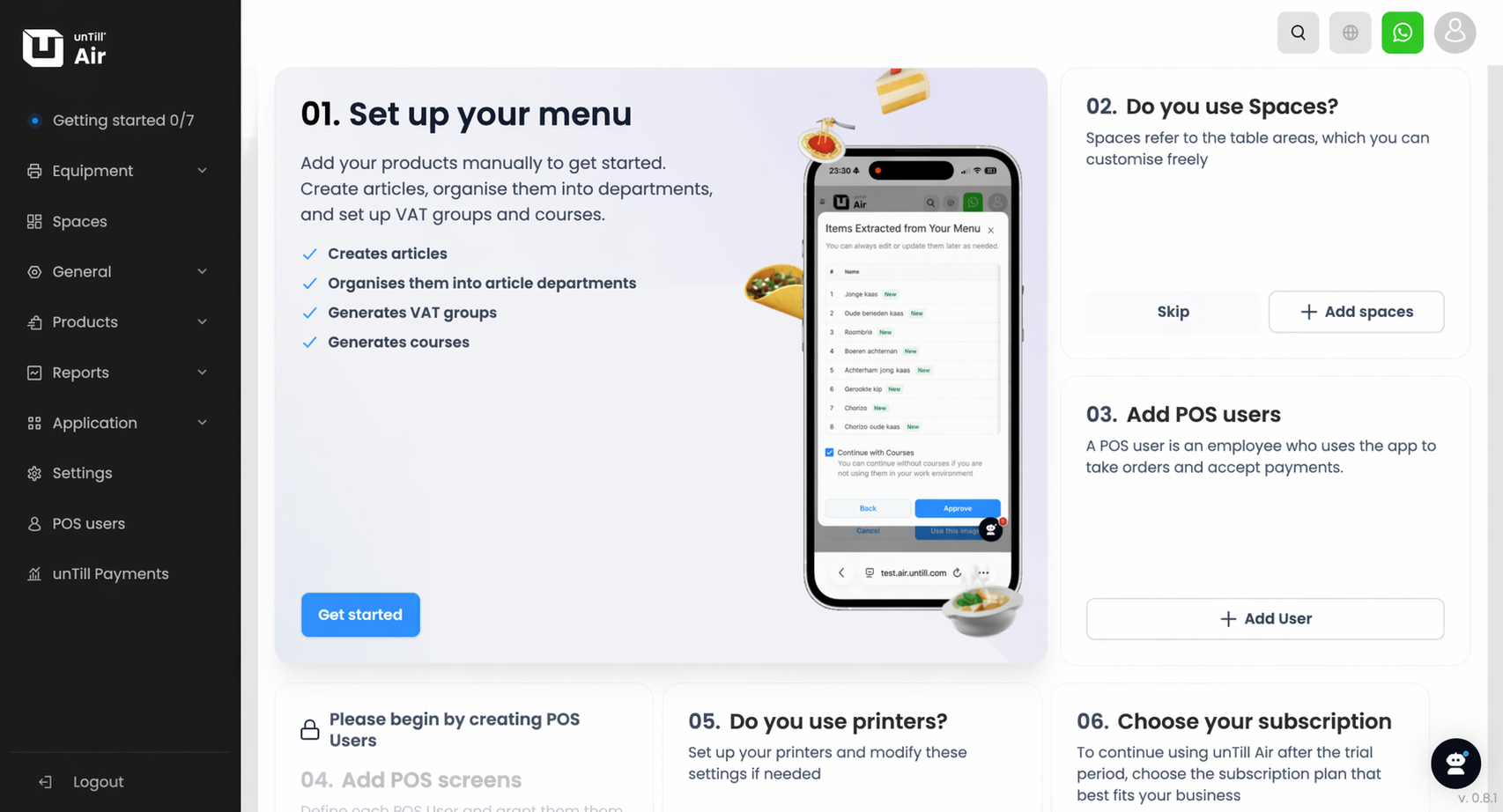
Pour commencer, cliquez sur le bouton « Commencer » en bas de la première étape. Ici, vous pouvez configurer les éléments suivants :
Étape 1 : Configurez votre menu
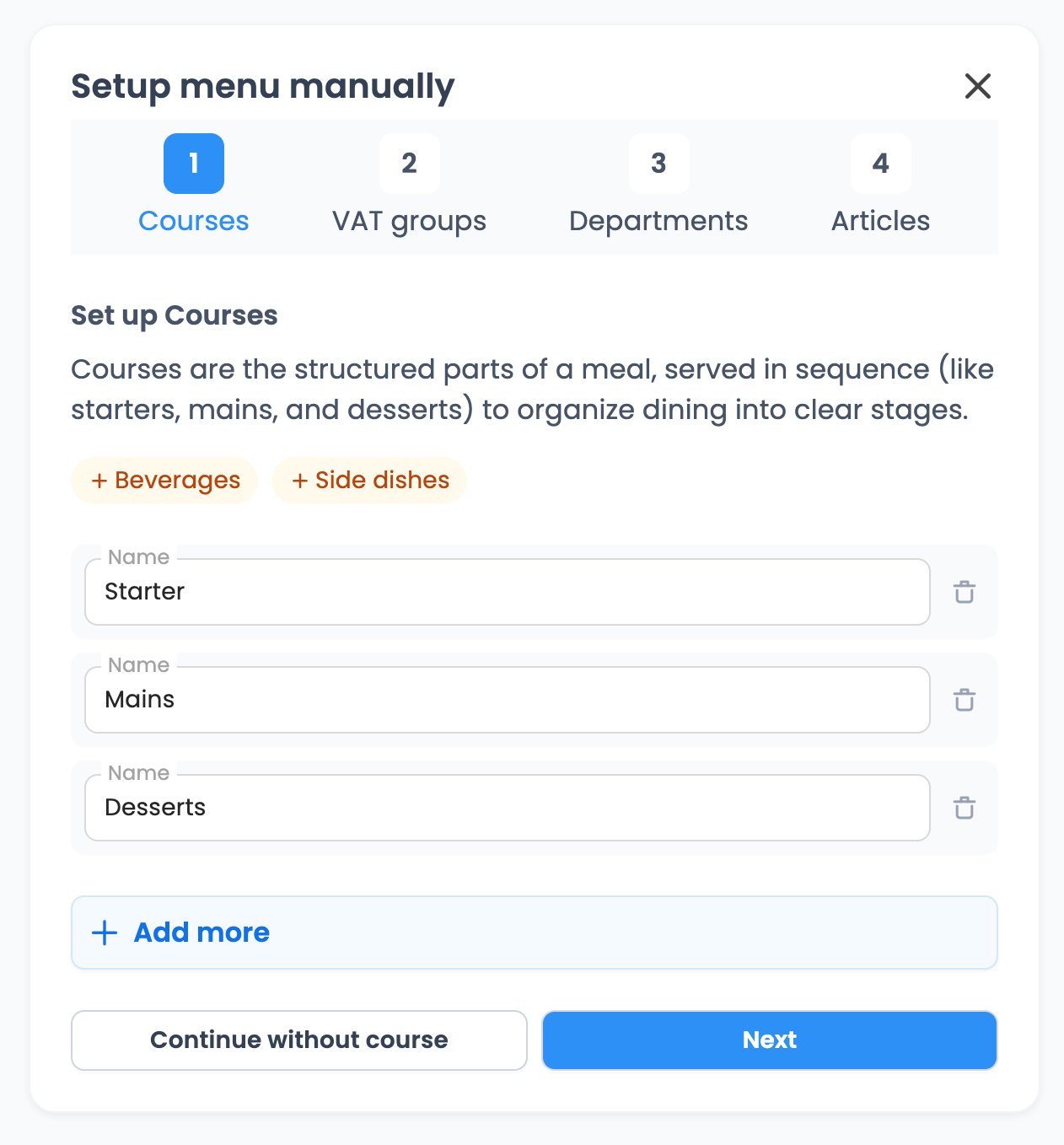
1. Ajouter des cours
Configurez des cours, qui sont les parties structurées d'un repas, servies en séquence (comme les entrées, les plats principaux et les desserts) pour organiser le repas en étapes claires. Vous pouvez les ajouter à partir de la liste suggérée en cliquant sur « + » ou taper le nom d'un nouveau cours. Ensuite, cliquez sur « Suivant » pour continuer.
Vous pouvez également continuer sans ajouter de cours si vous ne les utilisez pas dans votre établissement en cliquant sur « Continuer sans cours ».
Pour plus d'informations sur les cours, veuillez consulter cette page.
2. Ajouter des groupes de TVA
Divisez vos groupes en fonction de leurs taux de TVA correspondants, afin que la taxe correcte soit appliquée automatiquement au paiement.
Pour ajouter un groupe de TVA, vous pouvez soit cliquer sur le bouton « + » pour ajouter un groupe de TVA de la liste suggérée, soit taper le nom d'un nouveau groupe de TVA. Ensuite, sélectionnez le taux de TVA correspondant pour chaque groupe de TVA et cliquez sur « Suivant » pour continuer.
Pour plus d'informations sur les niveaux de TVA, veuillez consulter cette page
3. Ajouter des départements
Les départements vous aident à organiser vos articles.
Vous pouvez sélectionner des départements dans la liste suggérée en cliquant sur le bouton « + » ou taper le nom d'un nouveau département. Pour chaque département, sélectionnez le groupe de TVA correspondant parmi les groupes créés précédemment. Ensuite, cliquez sur « Suivant » pour continuer.
Pour plus d'informations sur les départements, veuillez consulter cette page.
4. Ajouter des articles
Maintenant, vous pouvez ajouter certains de vos articles en saisissant leur nom, leur prix standard, en sélectionnant le département correspondant et le cours (si vous utilisez des cours).
Après avoir ajouté au moins un article, cliquez sur « Terminer » pour passer à l'étape 2.
Pour plus d'informations sur les articles, veuillez consulter cette page.
Étape 2 : Configurez des espaces
Avec les espaces, vous pouvez ajuster la représentation visuelle de votre établissement dans le PDV pour qu'elle corresponde à l'agencement de votre restaurant. Vous pouvez créer des espaces pour différentes zones de votre restaurant, comme une salle à manger, un bar ou une terrasse, de la manière que vous préférez en déplaçant et en modifiant les tables, en ajoutant des éléments visuels et en utilisant d'autres outils.
Vous pouvez ignorer cette étape si vous préférez configurer des espaces plus tard en cliquant sur « Ignorer ».
Pour ajouter vos premiers espaces, cliquez sur le bouton « Ajouter des espaces » en bas de la deuxième étape.
Pour chaque espace, spécifiez son nom que vous pouvez taper ou sélectionner dans la liste suggérée, le nombre de tables et le numéro à partir duquel le comptage des tables commence. Ensuite, attribuez les articles disponibles dans cet espace en cliquant sur le bouton éditer, en sélectionnant les départements et les articles, et en cliquant sur « Enregistrer ».
Pour ajouter un espace sans tables, cochez la case « Zone de vente directe » pour l'espace correspondant. Ensuite, attribuez les articles à cet espace.
Pour plus d'informations sur les espaces et les prix, veuillez consulter cette page.
Une fois que vous avez ajouté au moins un espace, cliquez sur « Ajouter » pour terminer cette étape.
Étape 3 : Ajouter des utilisateurs PDV
Les utilisateurs PDV sont des employés qui travailleront au PDV. Vous pouvez créer différents utilisateurs PDV pour vos serveurs, barmans et autres membres du personnel.
Pour ajouter un utilisateur PDV, cliquez sur le bouton « Ajouter utilisateur » en bas de la troisième étape.
Pour chaque utilisateur, spécifiez leur nom affiché au PDV, leur nom complet, sélectionnez la langue de l'utilisateur et introduisez un code de connexion. Ensuite, activez les permissions correspondantes à l'aide des boutons bascule.
Pour plus d'informations sur les utilisateurs PDV et les permissions, veuillez consulter cette page.
Étape 4 : Ajouter des écrans PDV
Les écrans PDV sont des appareils utilisés par les utilisateurs PDV pour créer et gérer les commandes, traiter les paiements et utiliser d'autres fonctionnalités telles que la division de l'addition, l'application de réductions, et plus encore.
Pour ajouter un écran PDV, cliquez sur le bouton « Ajouter un écran » en bas de la quatrième étape. Vous verrez une fenêtre contextuelle avec deux codes QR que vous pouvez scanner avec l'appareil photo de l'appareil que vous souhaitez utiliser comme écran PDV pour télécharger l'application unTill Air. Une fois que vous avez installé l'application, cliquez sur le bouton « Suivant ».
Spécifiez un nom pour votre premier écran et sélectionnez le type de vente correspondant. Ensuite, cliquez sur « Suivant » pour générer un code QR pour lier l'écran. Vous pouvez soit scanner ce code QR dans l'application unTill Air sur votre écran, soit le lier par code en cliquant sur le bouton correspondant et en suivant les instructions.
Une fois l'écran lié, vous pouvez ajouter un autre écran en cliquant sur « Ajouter un autre écran » ou cliquez sur « Retour au démarrage » pour terminer les dernières étapes du processus de configuration dans le Back Office.
Étape 5 : Ajouter des imprimantes
Pour ajouter une imprimante, cliquez sur le bouton « Ajouter des imprimantes » en bas de la cinquième étape.
Pour configurer une imprimante, spécifiez son nom et son objectif, et fournissez des détails techniques tels que l'adresse IP, le port et la largeur du papier.
Pour plus d'informations sur les imprimantes et leur configuration, veuillez consulter cette page.
Étape 6 : Abonnement et unTill Payments
Après l'expiration de votre période d'essai, vous pouvez choisir le plan d'abonnement qui convient le mieux aux besoins de votre entreprise. Vous pouvez également procéder à l'activation de votre abonnement à tout moment avant la fin de la période d'essai, afin de gain également la possibilité d'accéder à unTill Payments.
Pour plus d'informations sur la période d'essai et l'activation de l'abonnement, veuillez consulter cette page.
Pour plus d'informations sur le portail unTill Payments, veuillez consulter cette page.