Inicio rápido (Hostelería)
Veamos cómo empezar a trabajar en Hostelería como tipo de local
Nota: Más adelante, en la configuración de Ubicación del Back Office, podrás cambiar el tipo de local.
Para empezar a trabajar con Hostelería como tipo de local, abre air.untill.com en tu navegador y regístrate.
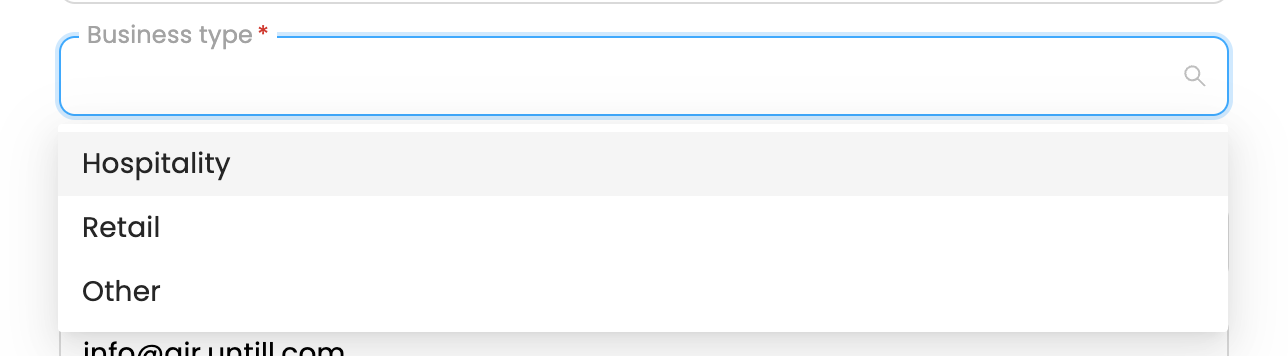
Durante el registro, elige Hostelería como tipo de negocio:
Guía de configuración manual
Una vez que tengas acceso al Back Office, podrás completar fácilmente el proceso de configuración siguiendo los pasos de nuestra guía.
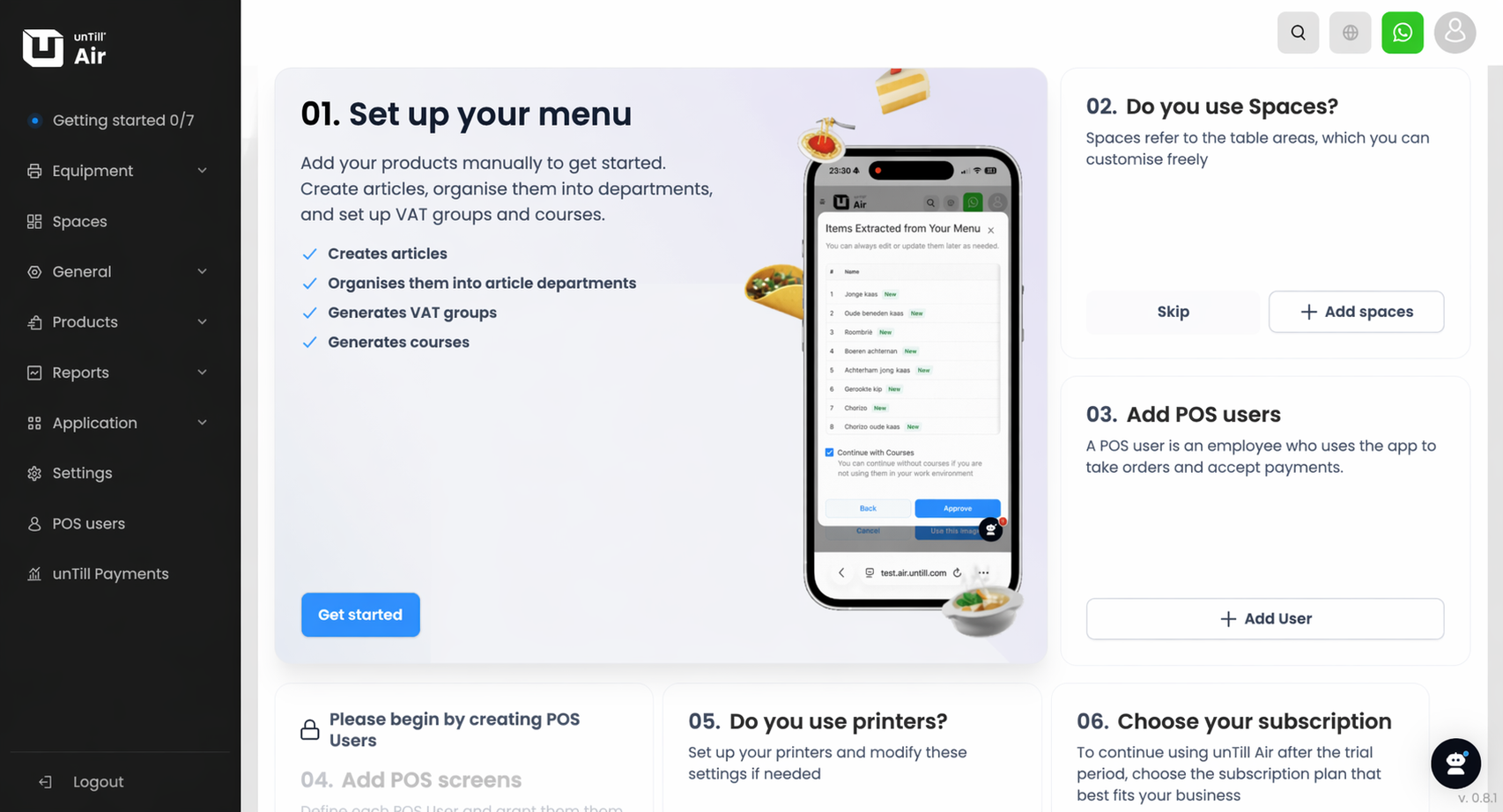
Para empezar, haz clic en el botón 'Comenzar' en la parte inferior del primer paso. Aquí, puedes configurar los siguientes elementos:
Paso 1: Configura tu menú
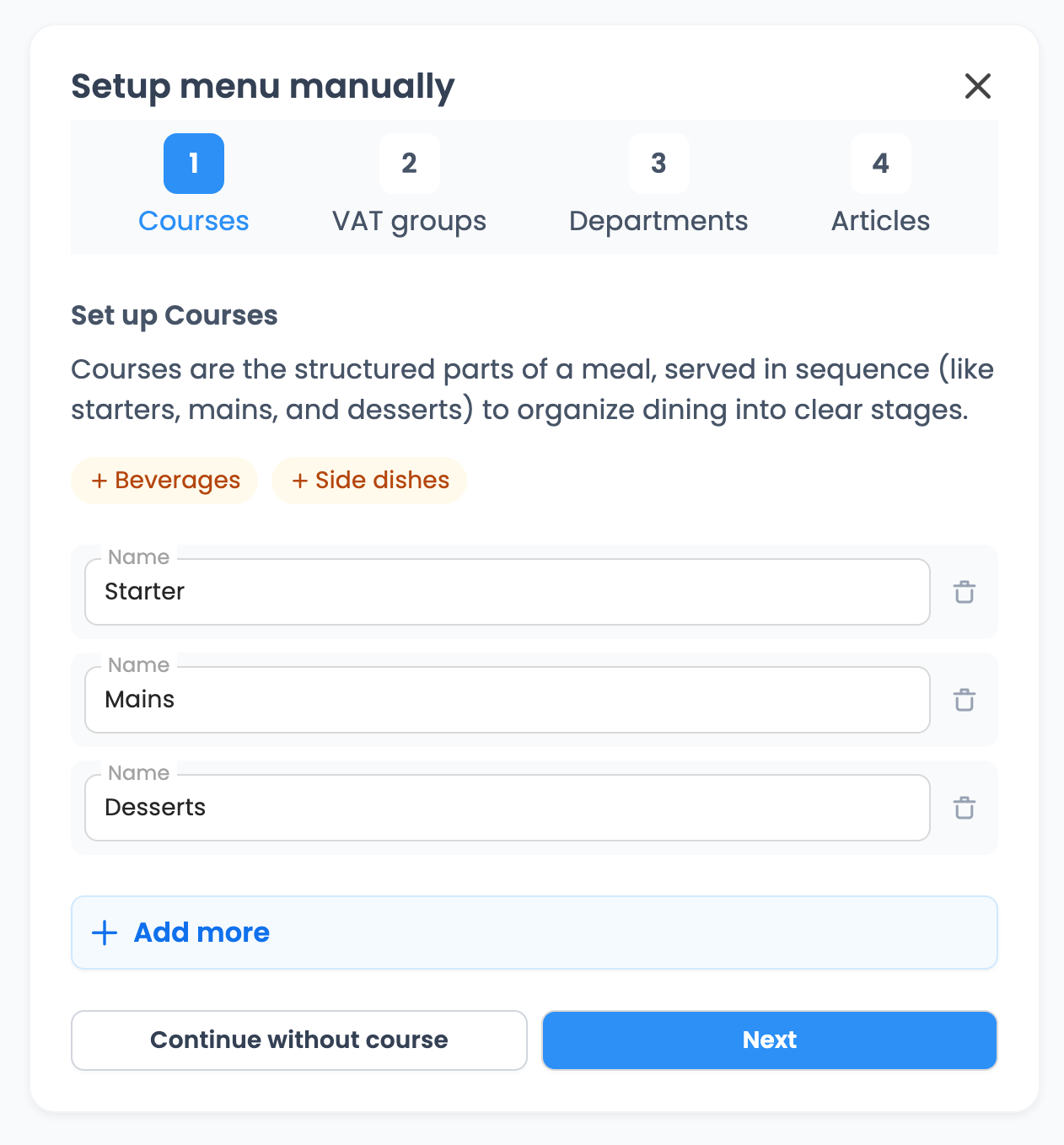
1. Añadir Cursos
Configura cursos, que son las partes estructuradas de una comida, servidas en secuencia (como entrantes, platos principales y postres) para organizar la comida en etapas claras. Puedes añadirlos de la lista sugerida haciendo clic en '+' o escribir el nombre de un nuevo curso. Luego haz clic en 'Siguiente' para continuar.
También puedes continuar sin añadir cursos si no los utilizas en tu establecimiento haciendo clic en 'Continuar sin cursos'.
Para más información sobre cursos, consulta esta página.
2. Añadir grupos de IVA
Divide tus grupos según sus tasas de IVA correspondientes, para que el impuesto correcto se aplique automáticamente en el pago.
Para añadir un grupo de IVA, puedes hacer clic en el botón '+' para añadir un grupo de IVA de la lista sugerida o escribir el nombre de un nuevo grupo de IVA. Luego, selecciona la tasa de IVA correspondiente para cada grupo de IVA y haz clic en 'Siguiente' para continuar.
Para más información sobre niveles de IVA, consulta esta página
3. Añadir Departamentos
Los Departamentos te ayudan a organizar tus artículos.
Puedes seleccionar departamentos de la lista sugerida haciendo clic en el botón '+' o escribe el nombre de un nuevo departamento. Para cada departamento, selecciona el grupo de IVA correspondiente de los anteriormente creados. Luego haz clic en 'Siguiente' para continuar.
Para más información sobre departamentos, consulta esta página.
4. Añadir Artículos
Ahora puedes añadir algunos de tus artículos escribiendo su nombre, precio estándar, seleccionando el departamento correspondiente y curso (si utilizas cursos).
Después de añadir al menos un artículo, haz clic en 'Hecho' para pasar al paso 2.
Para más información sobre artículos, consulta esta página.
Paso 2: Configura Espacios
Con los espacios puedes ajustar la representación visual de tu local en el TPV para que coincida con el diseño de tu establecimiento. Puedes crear espacios para diferentes áreas de tu restaurante, como área de comedor, barra o terraza, de la manera que prefieras moviendo y modificando mesas, añadiendo elementos visuales y utilizando otras herramientas.
Puedes omitir este paso si prefieres configurar espacios más tarde haciendo clic en 'Omitir'.
Para añadir tus primeros espacios, haz clic en el botón 'Añadir espacios' en la parte inferior del segundo paso.
Para cada espacio, especifica su nombre que puedes escribir o seleccionar de la lista sugerida, el número de mesas y el número a partir del cual comienza el conteo de mesas. Luego asigna los artículos disponibles en este espacio haciendo clic en el botón editar, seleccionando los departamentos y artículos, y haciendo clic en 'Guardar'.
Para añadir un espacio sin mesas, marca la casilla 'Área de ventas directas' para el espacio correspondiente. Luego asigna artículos a este espacio.
Para más información sobre Espacios y precios, consulta esta página.
Una vez que hayas añadido al menos un espacio, haz clic en 'Añadir' para completar este paso.
Paso 3: Añadir usuarios TPV
Los usuarios TPV son empleados que trabajarán en el TPV. Puedes crear diferentes usuarios TPV para tus camareros, barmans y otros miembros del personal.
Para añadir un usuario TPV, haz clic en el botón 'Añadir usuario' en la parte inferior del tercer paso.
Para cada usuario, especifica su nombre mostrado en el TPV, nombre completo, selecciona el idioma del usuario e introduce un código de acceso. Luego activa los permisos correspondientes usando los controles deslizantes.
Para más información sobre usuarios TPV y permisos, consulta esta página.
Paso 4: Añadir pantallas TPV
Las pantallas TPV son dispositivos utilizados por los usuarios TPV para crear y gestionar pedidos, procesar pagos y utilizar otras funciones como dividir cuentas, aplicar descuentos y más.
Para añadir una pantalla TPV, haz clic en el botón 'Añadir pantalla' en la parte inferior del cuarto paso. Verás un pop-up con dos códigos QR que puedes escanear con la cámara del dispositivo que quieras usar como pantalla TPV para descargar la aplicación unTill Air. Una vez que hayas instalado la aplicación, haz clic en el botón 'Siguiente'.
Especifica un nombre para tu primera pantalla y selecciona el tipo de venta correspondiente. Luego haz clic en 'Siguiente' para generar un código QR para vincular la pantalla. Puedes escanear este código QR dentro de la aplicación unTill Air en tu pantalla o vincular por código haciendo clic en el botón correspondiente y siguiendo las instrucciones.
Una vez vinculada la pantalla, puedes añadir otra pantalla haciendo clic en 'Añadir otra pantalla' o haz clic en 'Volver a empezar' para completar los pasos finales del proceso de configuración en el Back Office.
Paso 5: Añadir impresoras
Para añadir una impresora, haz clic en el botón 'Añadir impresoras' en la parte inferior del quinto paso.
Para configurar una impresora, especifica su nombre y propósito, y proporciona detalles técnicos como dirección IP, puerto y ancho de papel.
Para más información sobre impresoras y su configuración, consulta esta página.
Paso 6: Suscripción y unTill Payments
Después de que tu período de prueba haya terminado, puedes elegir el plan de suscripción que mejor se adapte a las necesidades de tu negocio. También puedes proceder a activar tu suscripción en cualquier momento antes de que finalice el período de prueba, para que también obtengas la posibilidad de acceder a unTill Payments.
Para más información sobre el período de prueba y la activación de la suscripción, consulta esta página.
Para más información sobre el portal unTill Payments, consulta esta página.