Configurar espacios
☑️ Propietario
Para configurar un Espacio, sigue estos pasos:
- Accede a Espacios.
- Haz clic en 'Añadir nuevo espacio'.
- Indica el nombre del nuevo Espacio.
- Indica el número de mesas.
Nota: Si creas un Espacio con la función 'Área de venta directa', no tienes que especificar el número de mesas. Al marcar esta casilla, los campos 'Número de mesas' y 'Empezar desde' desaparecerán.
- Al crear un Espacio, puedes asignar Departamentos / Artículos. Selecciona los Departamentos / Artículos que quieres vender en este Espacio concreto. También puedes crear varios Espacios y asignar Artículos de forma diferente según la zona del local, por ejemplo, vender ciertos productos solo dentro del restaurante y no en la terraza, o al contrario.
- Si utilizas el Área de venta directa para este Espacio concreto, marca la casilla correspondiente. Esta función te permite asignar una pantalla a este Espacio y usarla solo para ventas directas. Otros dispositivos que trabajan con el plano de mesas y otros Espacios no verán este Espacio.
- Si utilizas un Precio especial para este Espacio concreto, marca la casilla correspondiente. Esta función te permite establecer precios específicos para este Espacio, por ejemplo, precios más bajos para postres en la terraza que dentro del restaurante.
- Si utilizas un IVA secundario para este Espacio concreto, marca la casilla correspondiente. Si en tu país se aplican distintos niveles de IVA según dónde se vendan los productos, por ejemplo, dentro o en terraza, puedes configurar distintos niveles de IVA con esta función.
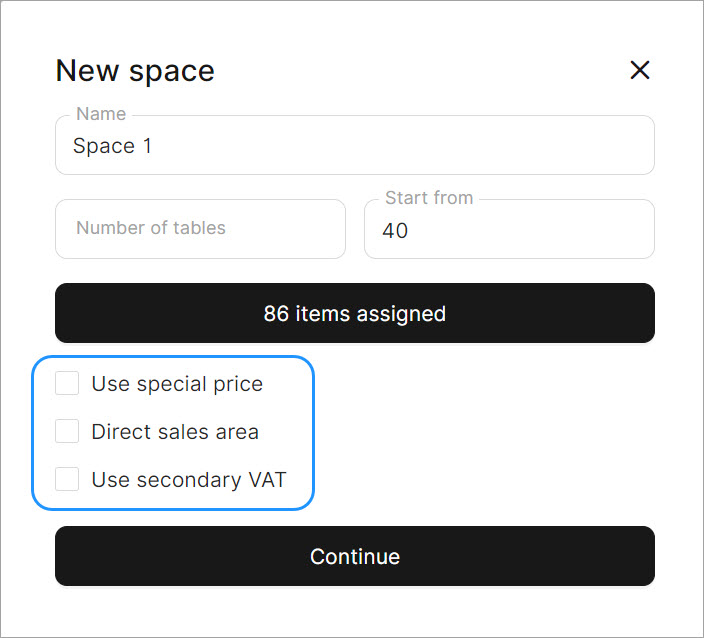
- Haz clic en 'Continuar'.
- Haz clic en el icono de lápiz.
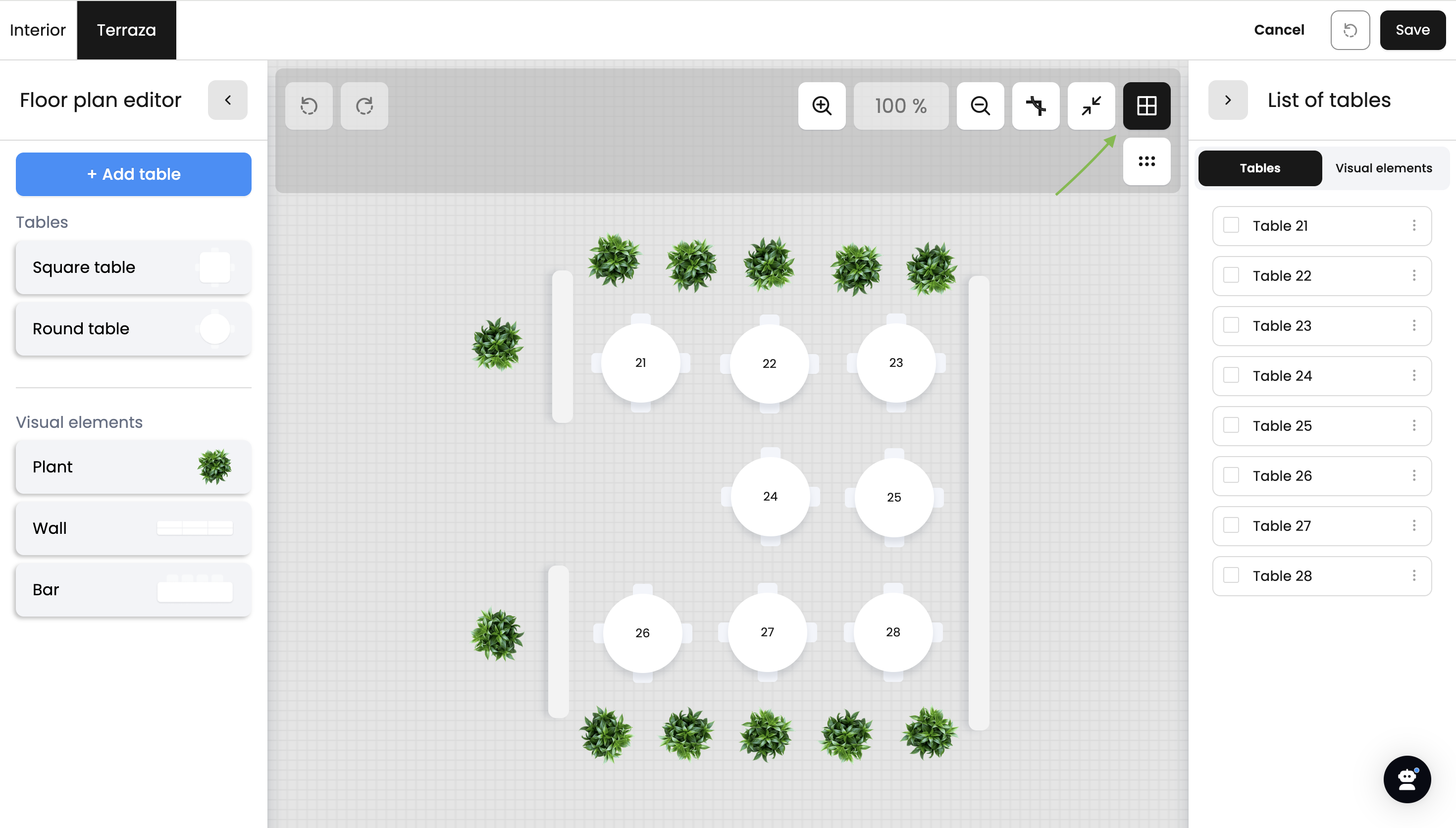
- Aquí encontrarás la sección 'Editor del plano de mesas'. En esta sección puedes:
- Añadir nuevas mesas y reorganizar las existentes.
Sugerencia: Puedes usar la función de cuadrícula para mover mesas. Para hacerlo, haz clic en el botón que se muestra abajo. Después, mueve las mesas con las teclas de dirección del teclado.
- Definir las características de la mesa: forma, altura, anchura y ángulo de rotación.
- Duplicar la mesa. Después de iniciar este proceso, tendrás que arrastrar las copias creadas lejos de la mesa inicial.
- Añadir elementos visuales, como paredes, barras y plantas.
- Renombrar elementos visuales, como paredes o barras, cuando sea necesario, por ejemplo, cambiar el nombre de una barra a 'entrada' o 'cocina'.
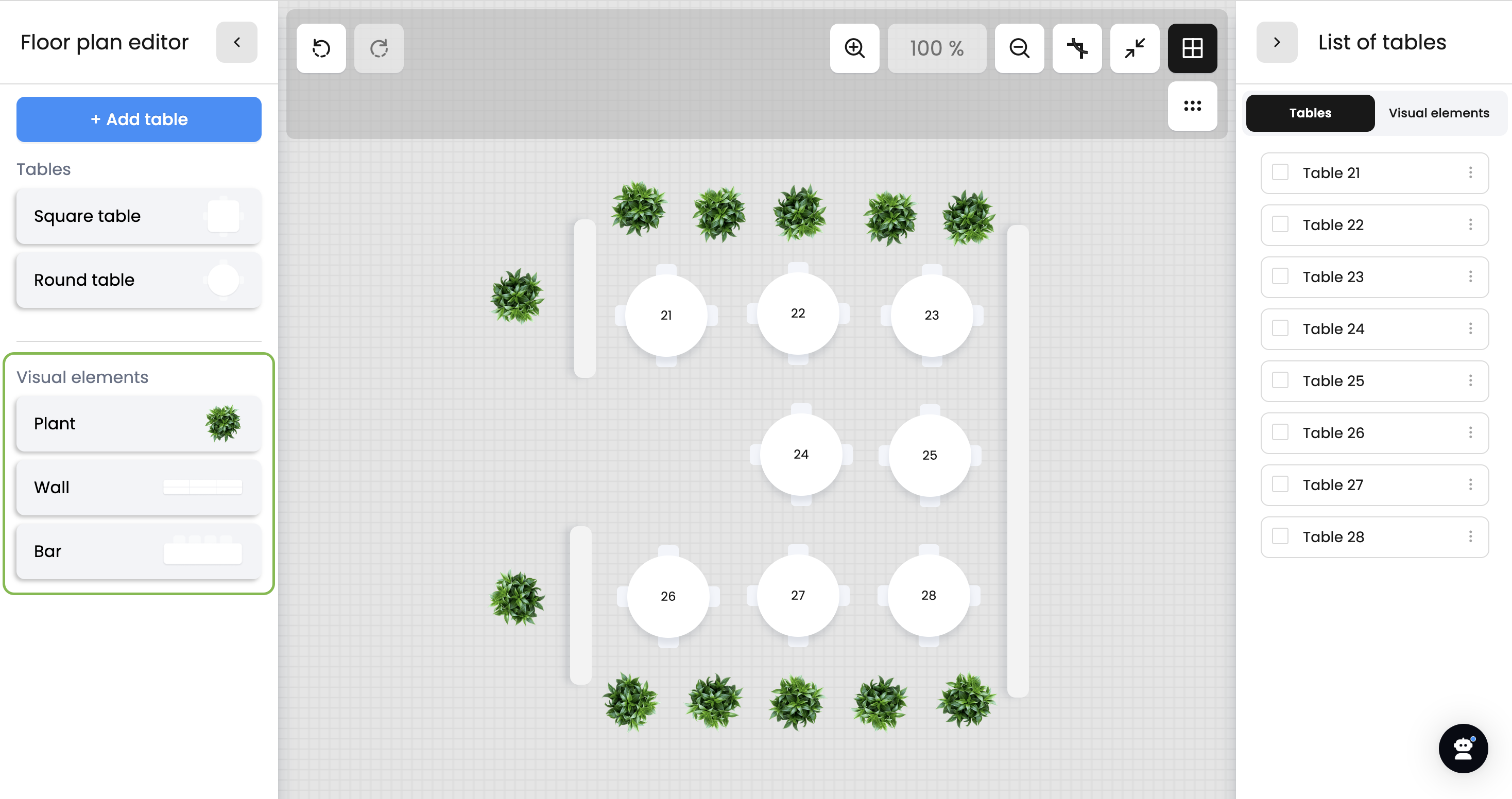
Sugerencia: En la esquina superior izquierda de la página puedes cambiar entre distintos Espacios y modificarlos uno por uno.
- Haz clic en 'Guardar'.
También puedes usar la función 'deshacer' para descartar cambios anteriores. Para hacerlo, haz clic en el icono de flecha correspondiente a la acción de deshacer.
Eliminar y restaurar Espacios
Para eliminar un Espacio, haz clic en el icono de papelera y confirma la acción. Para mostrar todos los Espacios eliminados de tu local, selecciona la casilla 'Espacios eliminados' en la esquina superior derecha.
También puedes restaurar cualquier Espacio eliminado, siempre que no hayas alcanzado el número máximo de planos de mesas admitido por tu plan de suscripción.