AI Magic Menu
☑️ Propriétaire de l'Emplacement
-ff27cddc3394f5d70be3b669eb71ecd8.png)
Dans unTill Air, vous pouvez accélérer la configuration initiale en générant automatiquement votre liste d'articles grâce à la reconnaissance de menus par intelligence artificielle. Cette fonctionnalité convertit votre menu en données structurées dans le Back Office. Vous n'avez ainsi plus besoin de saisir les données article par article et pouvez passer rapidement aux essais du système PDV.
Vous pouvez importer votre menu sous forme d'images, de fichiers PDF ou de feuilles de calcul Excel. Le système extrait les informations nécessaires pour créer les articles dans le Back Office, notamment les noms des articles, les prix, les départements, les groupes de TVA et les rangs.
Cette fonctionnalité est actuellement disponible aux Pays-Bas, en Allemagne, en Belgique et au Royaume-Uni pour les emplacements dont le type d'activité est « Nourriture & Boissons ».
Transformer un fichier en menu numérique
Pour convertir votre fichier de menu en articles dans le Back Office, suivez ces étapes :
- Accédez à Back Office > Produits > Articles et cliquez sur le bouton « Configurez votre menu en 1 minute avec l'IA ».
- Cliquez sur « Importer des fichiers » et sélectionnez vos fichiers de menu (images, PDF ou Excel).
Avant d'importer vos images, assurez-vous que le texte est lisible et que les informations essentielles, comme les prix, sont visibles afin que le système puisse extraire correctement toutes les données. Les prix des produits doivent être visibles. Les menus sans prix ne peuvent pas être traités correctement et vous ne pourrez pas créer ni sélectionner d'articles à partir de ces menus.
La qualité des images peut varier : les photos de menus écrits sur une ardoise sont également prises en charge, à condition que le texte soit lisible. Vous pouvez photographier votre menu avec votre téléphone ou votre tablette et l'importer directement.
- Une fois un fichier de menu sélectionné, attendez qu'il soit vérifié, puis cliquez sur « Utiliser ces fichiers » pour continuer. Certains articles peuvent nécessiter une vérification manuelle avant d'être ajoutés à votre menu.
Pour chaque fichier importé et vérifié, vous pouvez consulter un rapport de l'IA détaillant le processus d'extraction.
Les fichiers dont la reconnaissance a échoué doivent être supprimés et peuvent être remplacés.
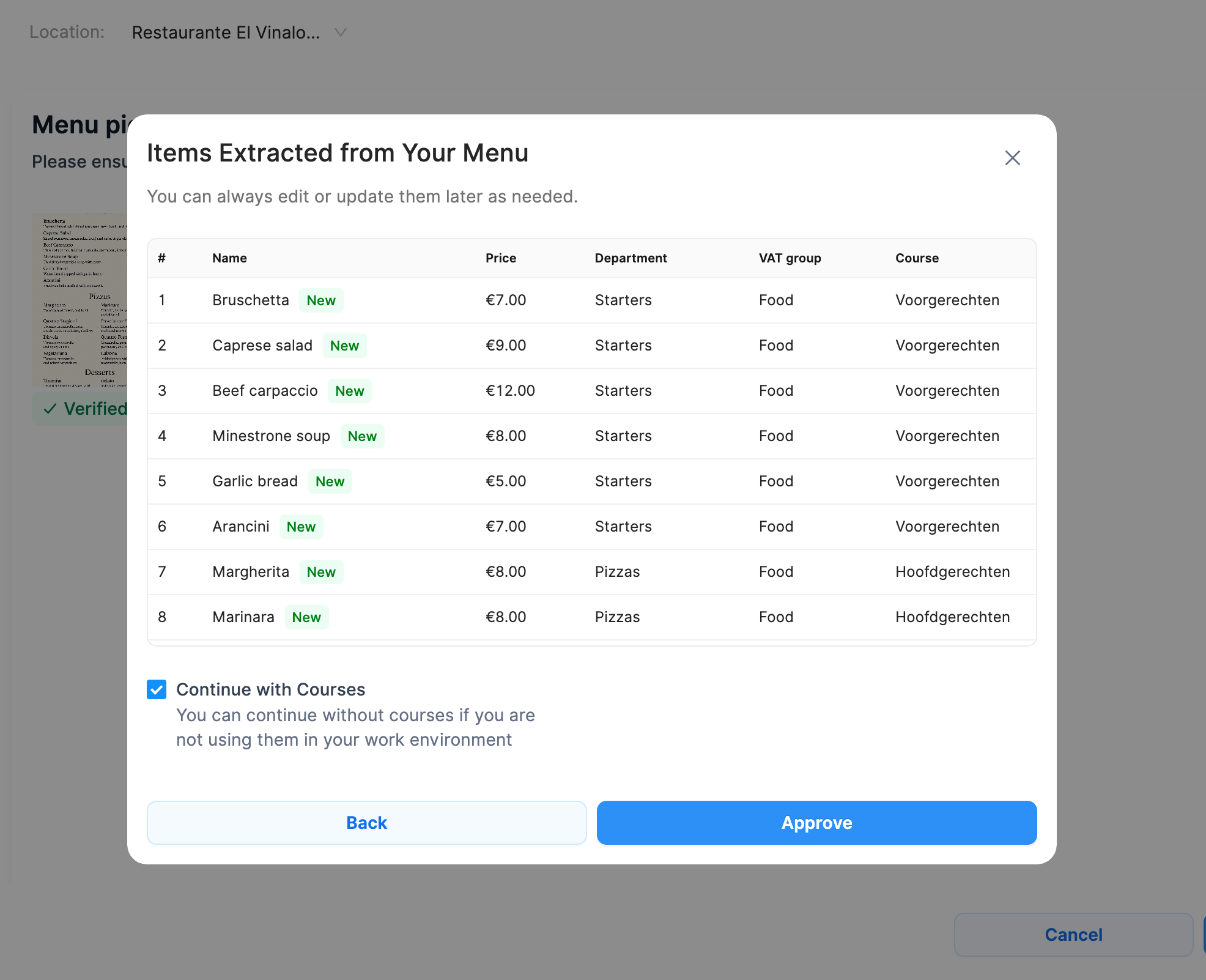
- La liste de tous les articles extraits de votre menu s'affiche, avec les détails de chacun (nom, prix, département, groupe de TVA et rang). Les informations manquantes apparaissent sous forme de champs vides que vous pourrez compléter manuellement par la suite. Cliquez sur « Approuver » pour confirmer les nouveaux articles.
-282efb8ce36a8db1936b210ca67884ac.png)
- Après leur création, vous pouvez consulter les nouveaux articles et ceux qui existaient déjà sur les pages correspondantes du Back Office. Cliquez sur « Accéder aux articles » pour être redirigé vers la page Articles, où vous pouvez consulter tous vos articles triés par département et modifier leurs détails.
Conseil : après avoir terminé, vous devrez peut-être attribuer des imprimantes aux nouveaux articles et configurer les zones de préparation pour que les bons de commande soient imprimés correctement. Pour en savoir plus sur la gestion des articles, consultez cette page.