KI Magic Menu
☑️ Standortinhaber
-ff27cddc3394f5d70be3b669eb71ecd8.png)
In unTill Air können Sie den Onboarding-Prozess beschleunigen, indem Sie Ihre Artikelliste automatisch mithilfe der KI-gestützten Menüerkennung erstellen. Diese Funktion wandelt Ihre Speisekarte in strukturierte Back-Office-Daten um. So müssen Sie keine Daten mehr Artikel für Artikel manuell eingeben, was den Prozess schnell und einfach macht und es Ihnen ermöglicht, direkt mit dem Testen des POS-Systems fortzufahren.
Sie können Ihr Menü als Bilder, PDF-Dateien oder Excel-Tabellen hochladen. Das System extrahiert die erforderlichen Informationen, um Artikel im Back Office zu erstellen, einschließlich Artikelnamen, Preise, Abteilungen, MwSt.-Gruppen und Gänge.
Diese Funktion ist derzeit nur in den Niederlanden, Deutschland und Großbritannien für Standorte mit dem Geschäftstyp "Essen und Trinken" verfügbar.
Datei in ein digitales Menü umwandeln
Um Ihre Menüdatei in Artikel im Back Office umzuwandeln, befolgen Sie bitte diese Schritte:
- Gehen Sie zu Back Office > Produkte > Artikel und klicken Sie auf die Schaltfläche 'Richten Sie Ihr Menü in 1 Minute mit KI ein'.
- Klicken Sie auf 'Dateien hochladen' und wählen Sie Ihre Menüdateien aus (Bilder, PDF oder Excel).
Stellen Sie vor dem Hochladen Ihrer Bilder sicher, dass der Text lesbar ist und wichtige Details (wie Preise) sichtbar sind, damit das System alle Daten korrekt extrahieren kann. Bitte beachten Sie, dass das System erfordert, dass Produkte sichtbare Preise haben. Speisekarten ohne Preise können nicht korrekt verarbeitet werden und Sie können keine Artikel daraus erstellen oder auswählen.
Bilder können in der Qualität variieren – zum Beispiel werden auch Fotos von Kreidetafel-Menüs unterstützt, solange der Text lesbar ist. Sie können Ihr Menü mit Ihrem Telefon oder Tablet fotografieren und direkt hochladen.
- Sobald eine Menüdatei ausgewählt wurde, warten Sie, bis es verifiziert wurde, und klicken Sie dann auf 'Diese Dateien verwenden', um fortzufahren. Einige Artikel müssen möglicherweise manuell verifiziert werden, bevor sie Ihrem Menü hinzugefügt werden.
Für jede hochgeladene und verifizierte Datei können Sie einen KI-Bericht mit Details zum Extraktionsprozess aufrufen.
Bitte beachten Sie, dass Dateien mit fehlgeschlagener Erkennung gelöscht werden sollten und ersetzt werden können.
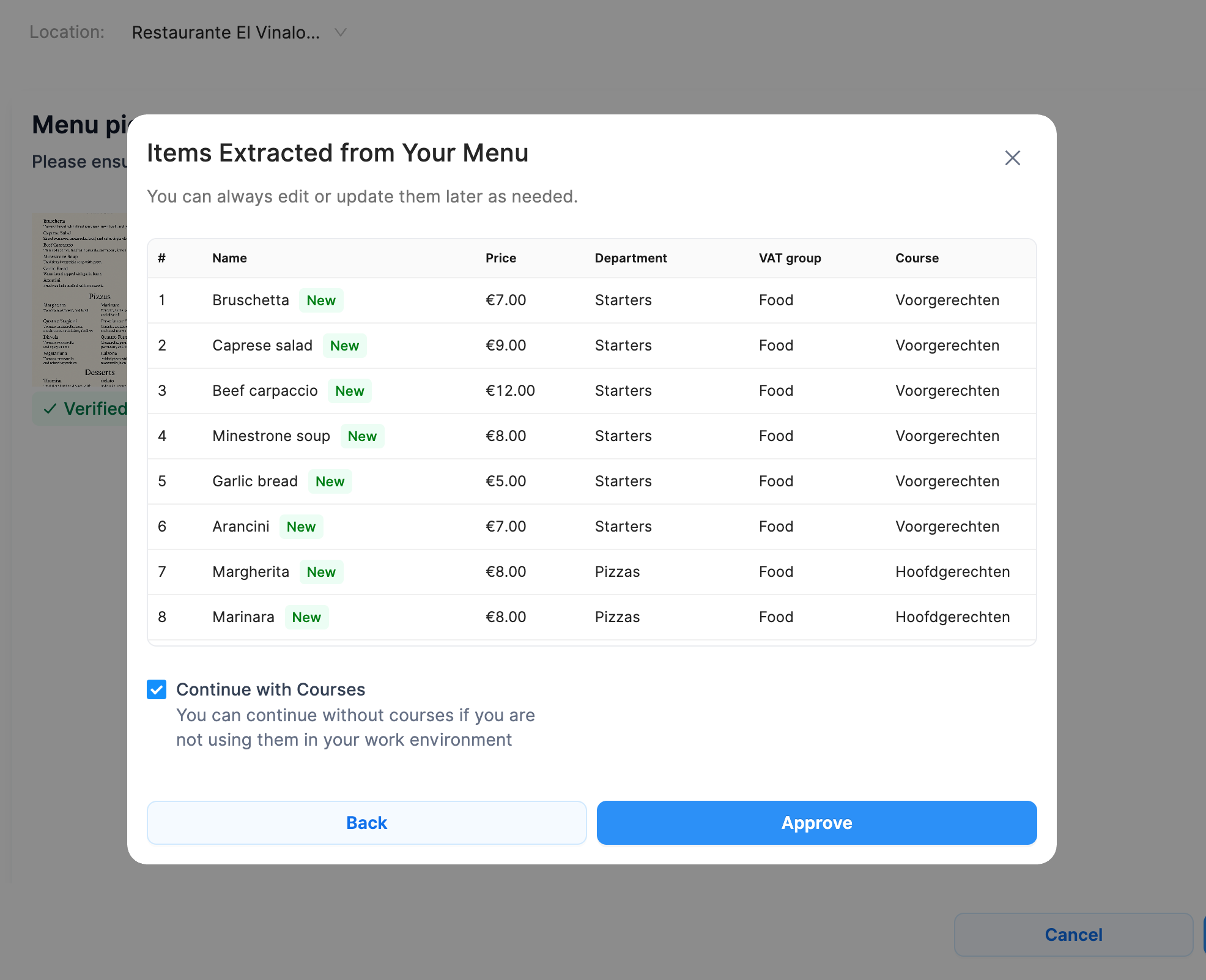
- Sie sehen nun eine Liste aller aus Ihrem Menü extrahierten Artikel, einschließlich der Details jedes Elements (Name, Preis, Abteilung, MwSt.-Gruppe und Gang). Fehlende Informationen erscheinen als leeres Feld, das Sie später manuell bearbeiten können. Klicken Sie auf 'Genehmigen', um die neuen Artikel zu bestätigen.
-282efb8ce36a8db1936b210ca67884ac.png)
- Nach der Erstellung können Sie alle neuen und bereits vorhandenen Artikel auf den entsprechenden Back-Office-Seiten einsehen. Durch Klicken auf 'Zu Artikeln gehen' werden Sie automatisch zur Artikelseite weitergeleitet, wo Sie alle Ihre Artikel nach Abteilung sortiert anzeigen und deren Details bearbeiten können.
Tipp: Nach Abschluss des Prozesses müssen Sie möglicherweise Drucker den neuen Artikeln zuweisen und Zubereitungsbereiche einrichten, um sicherzustellen, dass Bestelltickets korrekt gedruckt werden. Weitere Informationen zur Verwaltung von Artikeln finden Sie auf dieser Seite.