AI Magic Menu
☑️ Propietario
-ff27cddc3394f5d70be3b669eb71ecd8.png)
En unTill Air puedes agilizar la configuración inicial generando automáticamente tu lista de artículos mediante el reconocimiento de menús con inteligencia artificial. Esta función convierte tu menú en datos estructurados en Back Office. Así no tendrás que introducir los datos artículo por artículo y podrás empezar a probar el sistema POS rápidamente.
Puedes subir tu menú como imágenes, archivos PDF u hojas de cálculo de Excel. El sistema extraerá la información necesaria para crear artículos en Back Office, incluidos los nombres de los artículos, los precios, los departamentos, los grupos de IVA y los tiempos de comida.
Esta función está disponible actualmente en los Países Bajos, Alemania, Bélgica y el Reino Unido para los locales con el tipo de negocio «Restauración».
Convertir un archivo en un menú digital
Para convertir tu archivo de menú en artículos en Back Office, sigue estos pasos:
- Ve a Back Office > Productos > Artículos y haz clic en el botón «Configura tu menú en 1 minuto con IA».
- Haz clic en «Subir archivos» y selecciona tus archivos de menú (imágenes, PDF o Excel).
Antes de subir las imágenes, asegúrate de que el texto sea legible y de que los datos esenciales, como los precios, sean visibles para que el sistema pueda extraer toda la información correctamente. Los precios de los productos deben ser visibles. Los menús sin precios no se pueden procesar correctamente y no podrás crear ni seleccionar artículos a partir de ellos.
La calidad de las imágenes puede variar: por ejemplo, también se admiten fotos de menús escritos en pizarras, siempre que el texto sea legible. Puedes hacer una foto de tu menú con el móvil o la tablet y subirla directamente.
- Una vez seleccionado un archivo de menú, espera a que se verifique y haz clic en «Usar estos archivos» para continuar. Algunos artículos pueden requerir una verificación manual antes de añadirse a tu menú.
Para cada archivo subido y verificado, puedes consultar un informe de IA con los detalles del proceso de extracción.
Los archivos cuyo reconocimiento haya fallado se deben eliminar y se pueden sustituir.
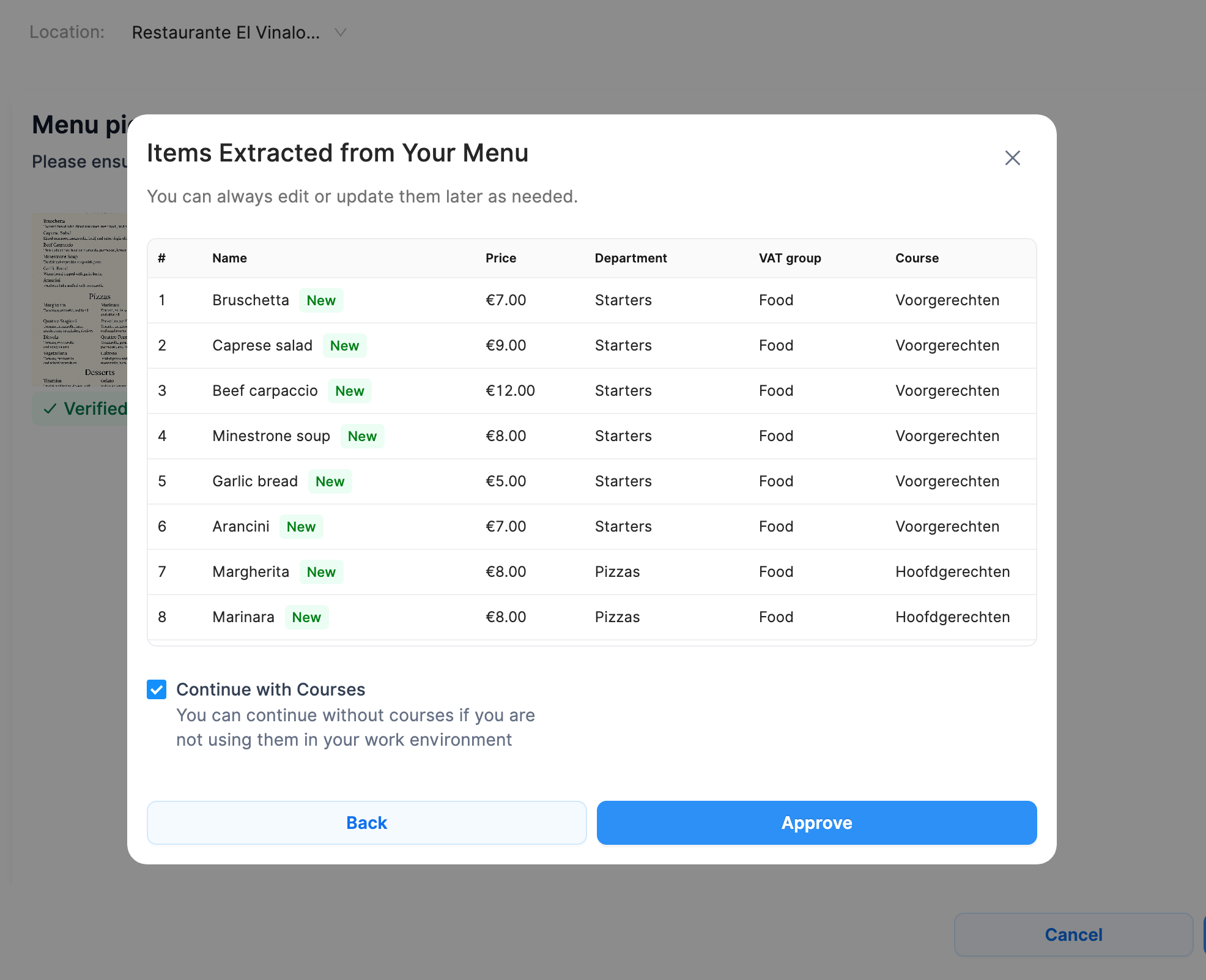
- Verás una lista de todos los artículos extraídos de tu menú con los datos de cada uno (nombre, precio, departamento, grupo de IVA y tiempo de comida). La información que falte aparecerá como un campo vacío que podrás editar manualmente más adelante. Haz clic en «Aprobar» para confirmar los nuevos artículos.
-282efb8ce36a8db1936b210ca67884ac.png)
- Después de crearlos, podrás ver todos los artículos nuevos y los que ya existían en las páginas correspondientes de Back Office. Al hacer clic en «Ir a Artículos», accederás automáticamente a la página de Artículos, donde podrás ver todos tus artículos ordenados por departamento y editar sus datos.
Sugerencia: al terminar, puede que tengas que asignar impresoras a los nuevos artículos y configurar las áreas de preparación para que los tickets de pedido se impriman correctamente. Para más información sobre la gestión de artículos, consulta esta página.