AI Magic Menu
☑️ Locatie Eigenaren
-ff27cddc3394f5d70be3b669eb71ecd8.png)
In unTill Air kunt u het onboardingproces versnellen door uw artikelenlijst automatisch te genereren met behulp van AI-gestuurde menuherkenning. Deze functie converteert uw menu naar gestructureerde Back Office-gegevens. Zo hoeft u geen gegevens meer handmatig artikel voor artikel in te voeren, wat het proces snel en eenvoudig maakt zodat u direct kunt beginnen met het testen van het POS-systeem.
U kunt uw menu uploaden als afbeeldingen, PDF-bestanden of Excel-sheets. Het systeem extraheert de benodigde informatie om artikelen aan te maken in de Back Office, inclusief artikelnamen, prijzen, afdelingen, btw-groepen en gangen.
Deze functie is momenteel alleen beschikbaar in Nederland, Duitsland en het Verenigd Koninkrijk voor locaties met het bedrijfstype Eten en Drinken.
Bestand omzetten naar een digitaal menu
Volg de onderstaande stappen om uw menubestand om te zetten naar artikelen in de Back Office:
- Ga naar Back Office > Producten > Artikelen en klik op de knop 'Stel uw menu in 1 minuut in met AI'.
- Klik op 'Bestanden uploaden' en selecteer uw menubestanden (afbeeldingen, PDF of Excel).
Zorg er voor het uploaden van uw afbeeldingen voor dat de tekst leesbaar is en dat essentiële details (zoals prijzen) zichtbaar zijn, zodat het systeem alle gegevens correct kan extraheren. Houd er rekening mee dat het systeem vereist dat producten zichtbare prijzen hebben. Menu's zonder prijzen kunnen niet correct worden verwerkt en u kunt er geen artikelen uit aanmaken of selecteren.
Afbeeldingen kunnen variëren in kwaliteit — foto's van krijtbordmenu's worden bijvoorbeeld ook ondersteund, zolang de tekst leesbaar is. U kunt een foto van uw menu maken met uw telefoon of tablet en deze direct uploaden.
- Zodra een menubestand is geselecteerd, wacht u tot deze is geverifieerd en klikt u op 'Gebruik deze bestanden' om verder te gaan. Sommige artikelen moeten mogelijk handmatig worden geverifieerd voordat ze aan uw menu worden toegevoegd.
Voor elk geüpload en geverifieerd bestand kunt u een AI-rapport raadplegen met details over het extractieproces.
Houd er rekening mee dat bestanden waarbij de herkenning is mislukt, verwijderd dienen te worden en vervangen kunnen worden.
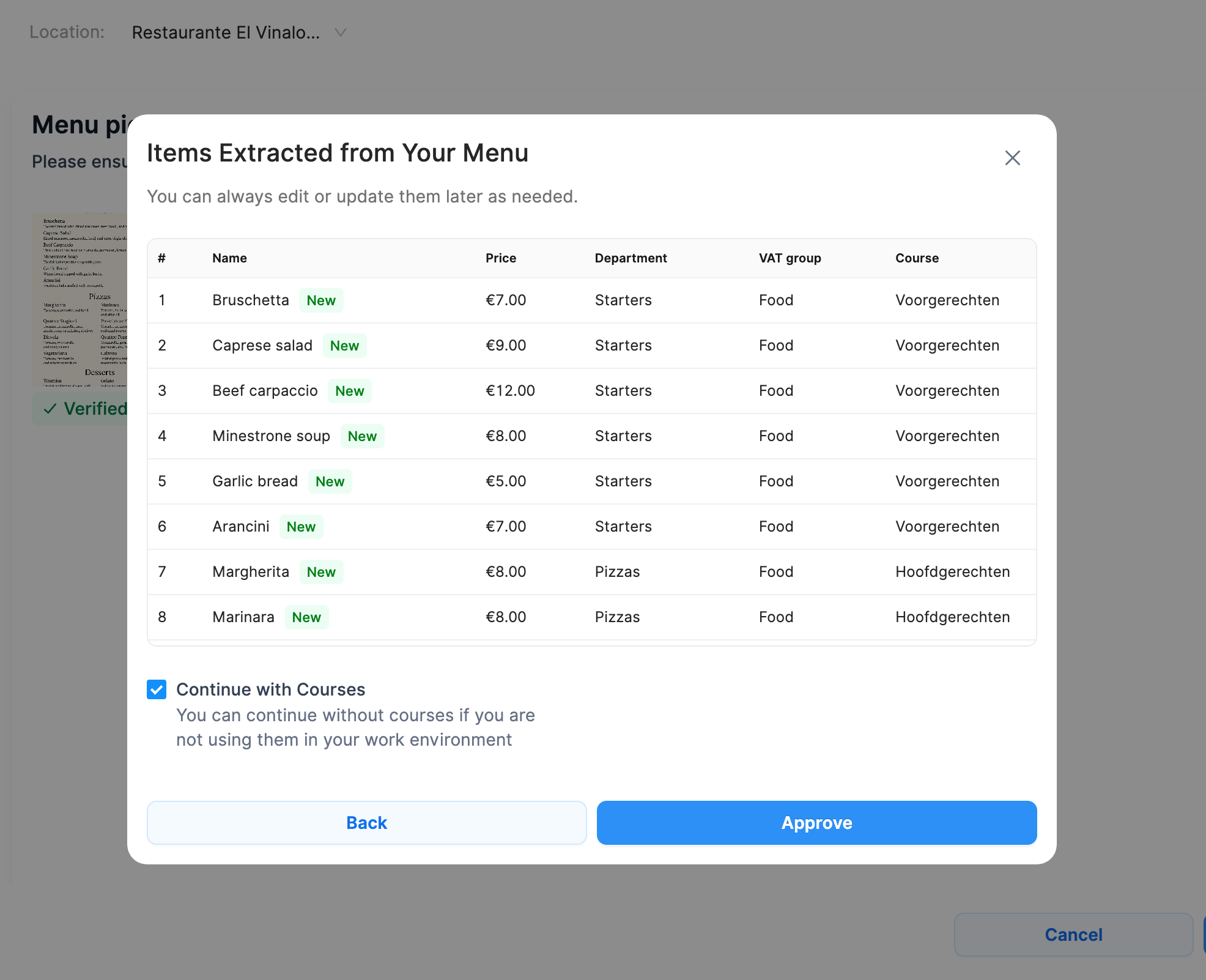
- U ziet nu een lijst van alle items die uit uw menu zijn geëxtraheerd, inclusief de details van elk element (naam, prijs, afdeling, btw-groep en gang). Ontbrekende informatie verschijnt als een leeg veld, dat u later handmatig kunt bewerken. Klik op 'Goedkeuren' om de nieuwe artikelen te bevestigen.
-282efb8ce36a8db1936b210ca67884ac.png)
- Na het aanmaken kunt u alle nieuwe en reeds bestaande artikelen bekijken op de bijbehorende Back Office-pagina's. Door op 'Naar Artikelen gaan' te klikken, wordt u automatisch doorgestuurd naar de Artikelenpagina, waar u al uw artikelen gesorteerd op afdeling kunt bekijken en hun details kunt bewerken.
Tip: Na het voltooien van het proces moet u mogelijk printers toewijzen aan de nieuwe artikelen en voorbereidingsgebieden instellen om ervoor te zorgen dat besteltickets correct worden afgedrukt. Voor meer informatie over het beheren van artikelen, raadpleeg deze pagina.