Snelle start (Retail & Andere Bedrijven)
Laten we bekijken hoe je aan de slag gaat met Retail als locatietype
Opmerking: Later in de locatie-instellingen van de Back Office kunt u het locatietype wijzigen.
Om aan de slag te gaan met Retail als locatietype, open je air.untill.com in je browser en registreer je.
Kies tijdens de registratie Retail als bedrijfstype:
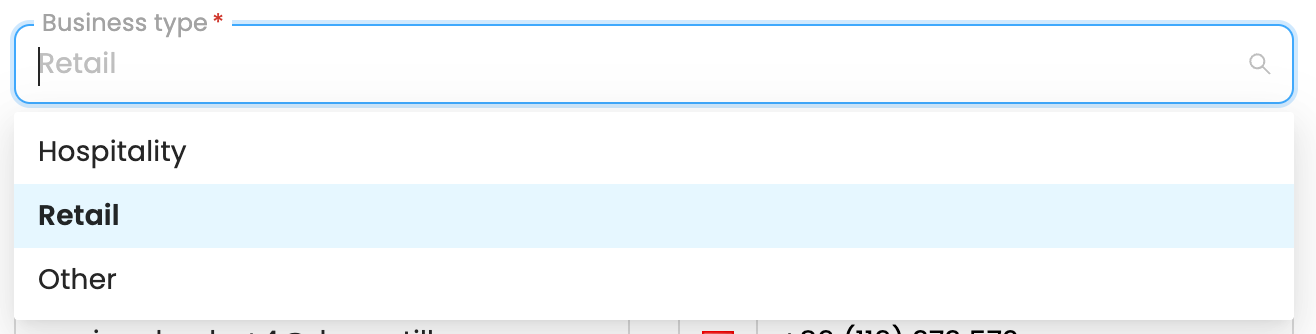
Opmerking: Als jouw bedrijf niet retail of horeca is, selecteer je 'Anders' als bedrijfstype. Het installatieproces voor 'Anders' is hetzelfde als voor Retail.
Handmatige installatiegids
Zodra je toegang hebt tot de Back Office, kun je het installatieproces eenvoudig voltooien door de stappen in deze gids te volgen.
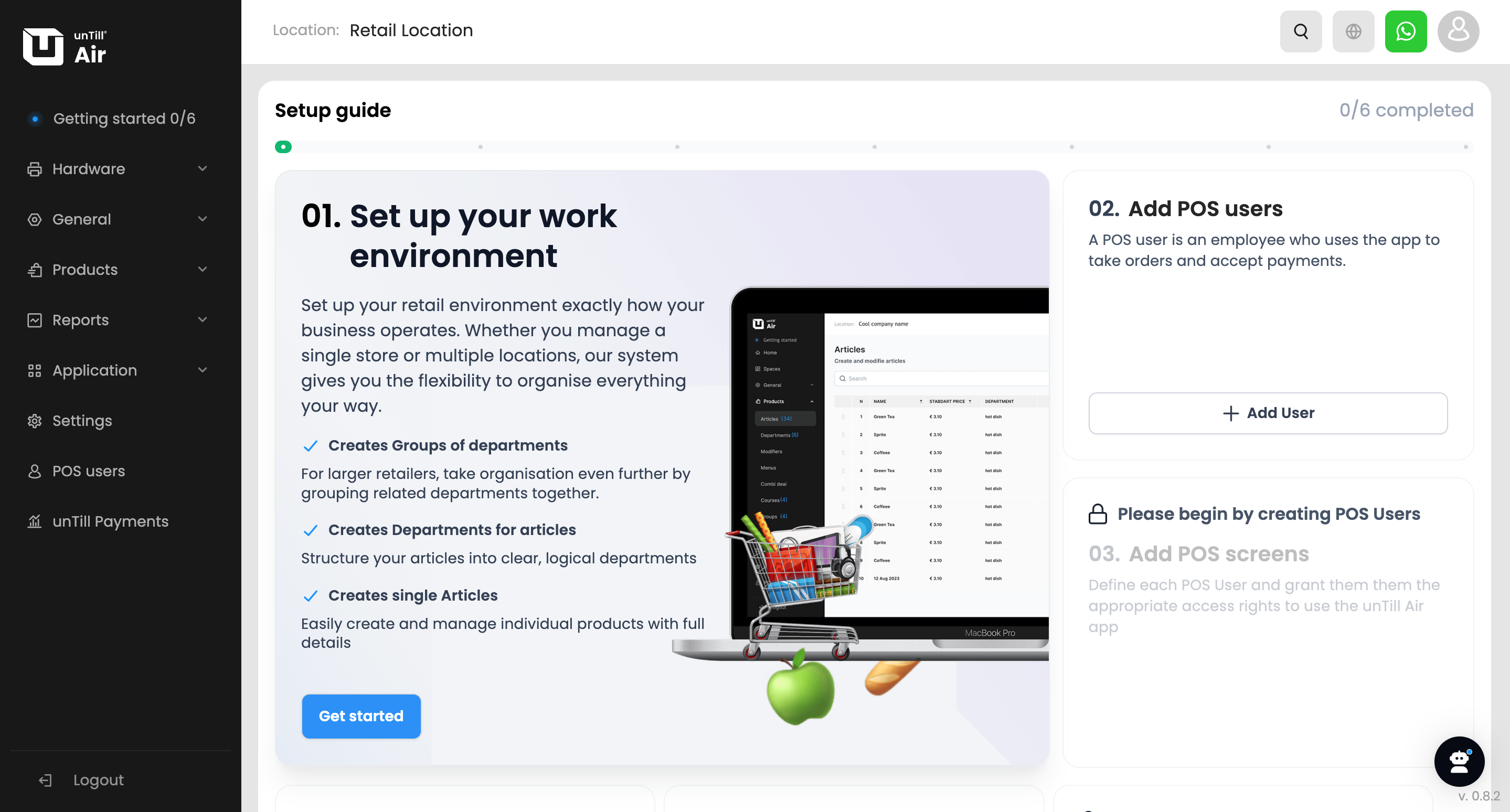
Klik eerst op de knop 'Aan de slag' onderaan de eerste stap. Hier kun je de volgende items instellen:
Stap 1: Stel je werkomgeving in
1. Voeg BTW-groepen toe
Verdeel je artikelen in groepen op basis van hun overeenkomstige BTW-tarieven, zodat de juiste belasting automatisch bij het afrekenen wordt toegepast.
Om een BTW-groep toe te voegen, klik je op de knop '+' om er een uit de voorgestelde lijst te selecteren of typ je de naam van een nieuwe BTW-groep. Selecteer vervolgens het overeenkomstige BTW-tarief voor elke groep en klik op 'Volgende' om verder te gaan.
Voor meer informatie over BTW-niveaus, raadpleeg deze pagina
2. Voeg afdelingen toe
Afdelingen helpen je je artikelen in te delen.
Je kunt afdelingen selecteren uit de voorgestelde lijst door op de knop '+' te klikken of typ de naam van een nieuwe afdeling. Selecteer voor elke afdeling de overeenkomstige BTW-groep uit de eerder gemaakte groepen. Klik vervolgens op 'Volgende' om verder te gaan.
Voor meer informatie over afdelingen, raadpleeg deze pagina.
3. Voeg artikelen toe
Nu kun je je artikelen toevoegen door hun naam in te voeren, de standaardprijs in te stellen en de overeenkomstige afdeling te selecteren.
Nadat je minstens één artikel hebt toegevoegd, klik je op 'Klaar' om naar stap 2 te gaan.
Voor meer informatie over artikelen, raadpleeg deze pagina.
Stap 2: Voeg POS-gebruikers toe
POS-gebruikers zijn medewerkers die op de POS werken. Je kunt verschillende POS-gebruikers maken voor je winkelmedewerkers, barmans en ander personeel.
Om een POS-gebruiker toe te voegen, klik je op de knop 'Gebruiker toevoegen' onderaan de tweede stap.
Geef voor elke gebruiker de naam op die in de POS wordt weergegeven, de volledige naam, selecteer de gebruikerstaal en maak een inlogcode. Activeer vervolgens de bijbehorende machtigingen met behulp van schakelaars.
Voor meer informatie over POS-gebruikers en machtigingen, raadpleeg deze pagina.
Stap 3: Voeg POS-schermen toe
POS-schermen zijn apparaten die door POS-gebruikers worden gebruikt om bestellingen te maken en beheren, betalingen te verwerken en functies zoals het toepassen van kortingen, het splitsen van rekeningen en meer te gebruiken.
Om een POS-scherm toe te voegen, klik je op de knop 'Scherm toevoegen' onderaan de derde stap. Er verschijnt een pop-up met twee QR-codes die je met de camera van het apparaat dat je als POS-scherm wilt gebruiken kunt scannen om de unTill Air-app te downloaden. Nadat de app is geïnstalleerd, klik je op 'Volgende'.
Geef een naam op voor je eerste scherm en selecteer het bijbehorende verkoopstype. Klik vervolgens op 'Volgende' om een QR-code te genereren om het scherm te koppelen. Je kunt deze QR-code in de unTill Air-app op je scherm scannen of het via code koppelen door op de bijbehorende knop te klikken en de instructies te volgen.
Zodra het scherm is gekoppeld, kun je nog een scherm toevoegen door op 'Nog een scherm toevoegen' te klikken of klik op 'Terug naar aan de slag' om de laatste stappen van het installatieproces in de Back Office af te ronden.
Stap 4: Voeg printers toe
Om een printer toe te voegen, klik je op de knop 'Printers toevoegen' onderaan de vierde stap.
Om een printer in te stellen, geef je de naam en het doel op en voer je technische details in, zoals IP-adres, poort en papierbreedte.
Voor meer informatie over printers en hun configuratie, raadpleeg deze pagina.
Stap 5: Kies je abonnement
Nadat je proefperiode voorbij is, kun je het abonnementsplan kiezen dat het beste bij je bedrijf past. Je kunt je abonnement ook op elk moment voor het einde van de proefperiode activeren om toegang te krijgen tot unTill Payments.
Voor meer informatie over de proefperiode en het activeren van abonnementen, raadpleeg deze pagina.
Stap 6: unTill Payments
unTill Payments is een geïntegreerde betalingsoplossing waarmee bedrijven betalingen rechtstreeks in hun POS kunnen accepteren en beheren.
Je kunt op elk moment na het activeren van je abonnement toegang aanvragen tot unTill Payments.
Voor meer informatie over het unTill Payments-portaal, raadpleeg deze pagina.