Bildschirmeinstellungen verwalten
☑️ Standortinhaber
Beim Erstellen eines Bildschirms in unTill Air werden nur die wichtigsten Einstellungen angezeigt. Digitale Rechnungen sind standardmäßig als wichtigste Methode aktiviert, um Kunden Rechnungen bereitzustellen.
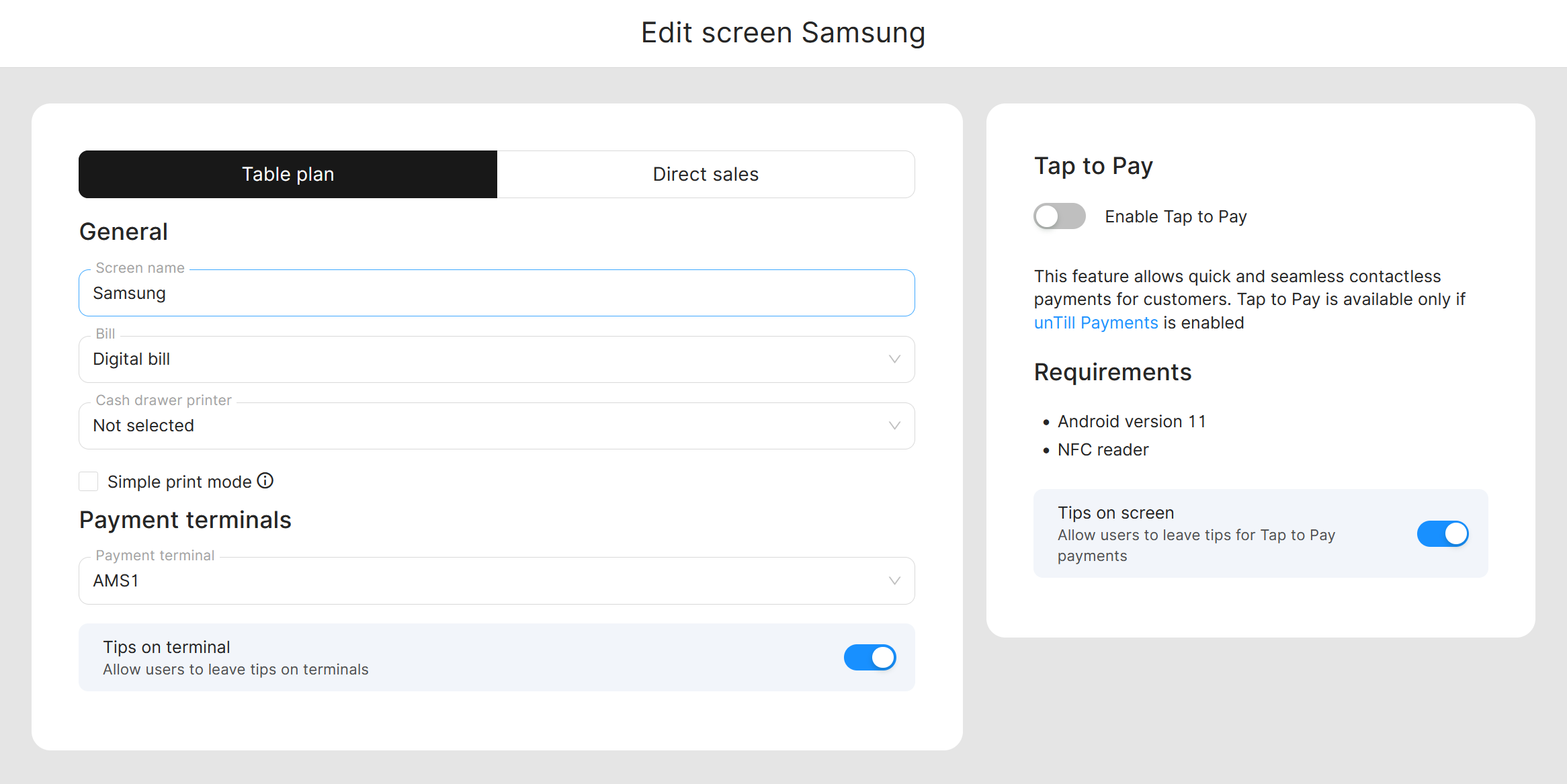
Nachdem ein Bildschirm erstellt wurde, können Sie seine Einstellungen im Back Office ändern. Gehen Sie dazu zu Geräte > Bildschirme und doppelklicken Sie auf die Bildschirmzeile. Dadurch werden die Bildschirmeinstellungen geöffnet, in denen Sie die spezifischen Optionen für diesen Bildschirm anpassen können.
Hier können Sie Rechnungseinstellungen ändern, diesem bestimmten Bildschirm eine Kassenschublade, einen Drucker und Zahlungsterminals zuweisen sowie weitere bildschirmspezifische Optionen konfigurieren.
Die Rechnungseinstellung legt fest, ob Sie mit digitalen Rechnungen oder gedruckten Rechnungen arbeiten oder beide Ansätze kombinieren.
- Wenn Sie die Option 'Digitale Rechnung' auswählen, erscheint nach jeder POS-Transaktion ein Pop-up mit einem QR-Code, über den der Kunde die Rechnung auf seinem Telefon ansehen kann. Kunden können die Rechnung auch per E-Mail erhalten, indem sie ihre E-Mail-Adresse in das vorgesehene Feld eingeben. Mit dieser Option können Sie die Rechnung weiterhin drucken, solange mindestens ein Rechnungsdrucker am Standort konfiguriert ist.
- Die Option 'QR-Code nicht anzeigen' deaktiviert das QR-Code-Pop-up nach jeder POS-Transaktion und deaktiviert auch den automatischen Rechnungsdruck. Sie können die Rechnung bei Bedarf jedoch weiterhin manuell drucken, solange mindestens ein Rechnungsdrucker am Standort verfügbar ist. Verwenden Sie dazu die Schaltfläche 'Vorherige Rechnung drucken' im POS. Sie finden sie auf dem Startbildschirm (Tischplan) oder auf dem Kontrollbildschirm (Direktverkauf).
- Wenn Sie 'Drucken auf (Druckername)' auswählen, werden alle Rechnungen nach jeder POS-Transaktion automatisch auf dem ausgewählten Drucker gedruckt.
Weitere Informationen dazu, wie Sie diese Ansätze kombinieren und allgemein mit digitalen Rechnungen arbeiten, finden Sie auf dieser Seite.
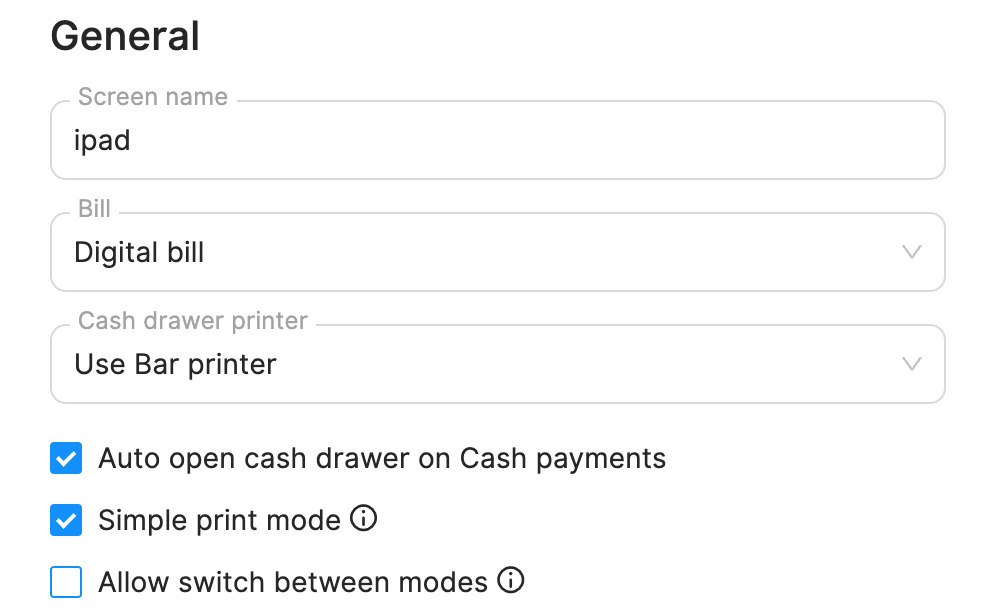
In diesen Einstellungen können Sie auch die Kassenschublade für diesen Bildschirm konfigurieren. Wählen Sie im Feld Kassenschubladen-Drucker einen Drucker aus, mit dem die Kassenschublade verbunden werden soll. Wenn Sie Verwenden (Druckername) auswählen, wird die Kassenschublade für diesen bestimmten Bildschirm mit dem ausgewählten Drucker verknüpft.
Sobald ein Kassenschubladen-Drucker ausgewählt wurde, ist die Option 'Kassenschublade bei Barzahlungen automatisch öffnen' verfügbar. Wenn sie aktiviert ist, öffnet sich die Kassenschublade automatisch, wenn eine Barzahlung abgeschlossen wird.
Sie können auch den 'Einfachen Druckmodus' aktivieren, der eine vereinfachte Druckoberfläche verwendet. Dadurch wird die Rechnung weniger detailliert, die Druckgeschwindigkeit kann sich jedoch verbessern.
Die Option 'Wechsel zwischen Modi erlauben' ermöglicht es Benutzern, direkt während der Ausführung der Anwendung auf dem Bildschirm zwischen Tischplan- und Direktverkaufsmodus zu wechseln.
Weitere Informationen zur Arbeit mit mehreren Verkaufsmodi finden Sie auf dieser Seite.
Zahlungsterminals und Trinkgeldeinstellungen
Bei Bedarf können Sie diesem Bildschirm die entsprechenden Zahlungsterminals zuweisen. Wählen Sie im Feld 'Terminals' das gewünschte Terminal für diesen Bildschirm aus.
Weitere Informationen zu Zahlungsterminals finden Sie auf dieser Seite.
Wenn Sie unTill Payments verwenden und die Funktion Terminal tips aktivieren, ist für jeden Bildschirm mit zugewiesenem Zahlungsterminal ein Schalter Trinkgeld am Terminal verfügbar. Damit können Sie festlegen, ob Kunden auf dem Zahlungsterminal dieses bestimmten Bildschirms aufgefordert werden, ein Trinkgeld zu geben.
Weitere Informationen dazu, wie Sie Terminal tips in unTill Air aktivieren und verwenden, finden Sie im unTill Payments-Handbuch.
Sie können Tap to Pay auch für einen Bildschirm aktivieren, damit Kunden schnelle kontaktlose Zahlungen mit ihren Geräten vornehmen können. Sie können Trinkgelder auf einem Bildschirm mit 'Tap to Pay' aktivieren, indem Sie die Option 'Trinkgeld auf dem Bildschirm' einschalten.
Bitte beachten Sie, dass Sie ein eingerichtetes Payments-Konto benötigen, um Tap to Pay zu verwenden. Weitere Informationen zum Einrichten eines unTill Payments-Kontos finden Sie auf dieser Seite.