Gestionar ajustes de pantalla
☑️ Propietarios de local
Al crear una pantalla en unTill Air, solo se muestran los ajustes más importantes. Los recibos digitales están activados por defecto como forma principal de proporcionar recibos a los clientes.
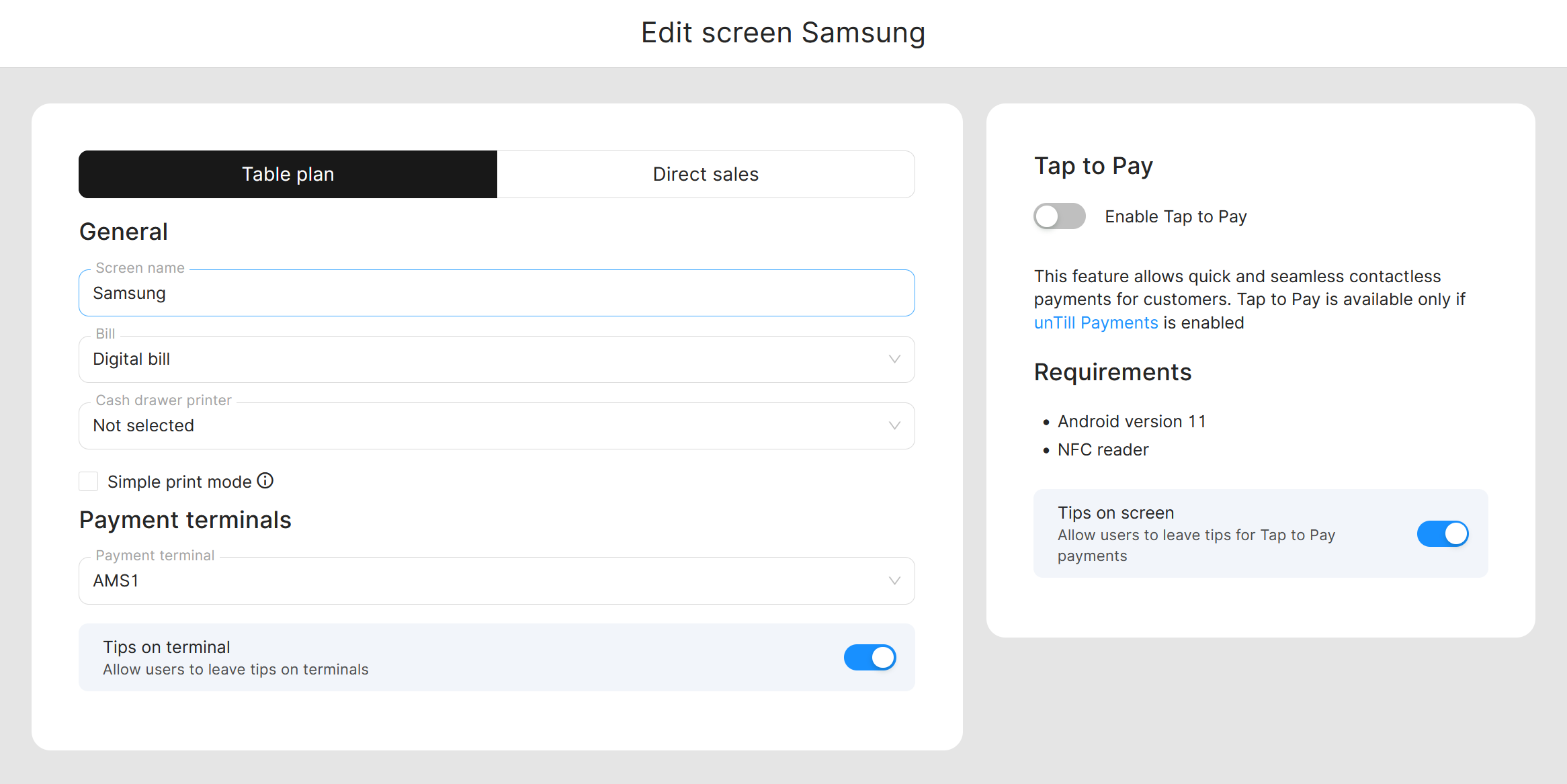
Después de crear una pantalla, puedes modificar sus ajustes en Back Office. Para hacerlo, ve a Dispositivos > Pantallas y haz doble clic en la línea de la pantalla. Se abrirán los ajustes de pantalla, donde podrás configurar opciones específicas para esa pantalla.
Aquí puedes modificar los ajustes de recibos, asignar un cajón portamonedas, una impresora y terminales de pago a esta pantalla concreta, y configurar otras opciones específicas de pantalla.
El ajuste de recibos define si trabajas con recibos digitales, recibos impresos o una combinación de ambos métodos.
- Al seleccionar la opción 'Recibo digital', aparecerá una ventana emergente con un código QR después de cada transacción POS, para que el cliente pueda ver el recibo en su teléfono. Los clientes también pueden recibir el recibo por correo electrónico introduciendo su dirección en el campo correspondiente. Con esta opción, puedes seguir imprimiendo el recibo siempre que haya al menos una impresora de recibos configurada en el local.
- La opción 'No mostrar código QR' desactiva la ventana emergente con el código QR después de cada transacción POS y también desactiva la impresión automática del recibo. Sin embargo, puedes imprimir el recibo manualmente si lo necesitas, siempre que haya al menos una impresora de recibos disponible en el local. Para hacerlo, usa el botón 'Imprimir recibo anterior' en el POS. Puedes encontrarlo en la pantalla de Inicio (Plano de mesas) o en la pantalla de Control (Venta directa).
- Al seleccionar 'Imprimir en (nombre de impresora)', todos los recibos se imprimirán automáticamente en la impresora seleccionada después de cada transacción POS.
Para más información sobre cómo combinar estos métodos y trabajar con recibos digitales en general, consulta esta página.
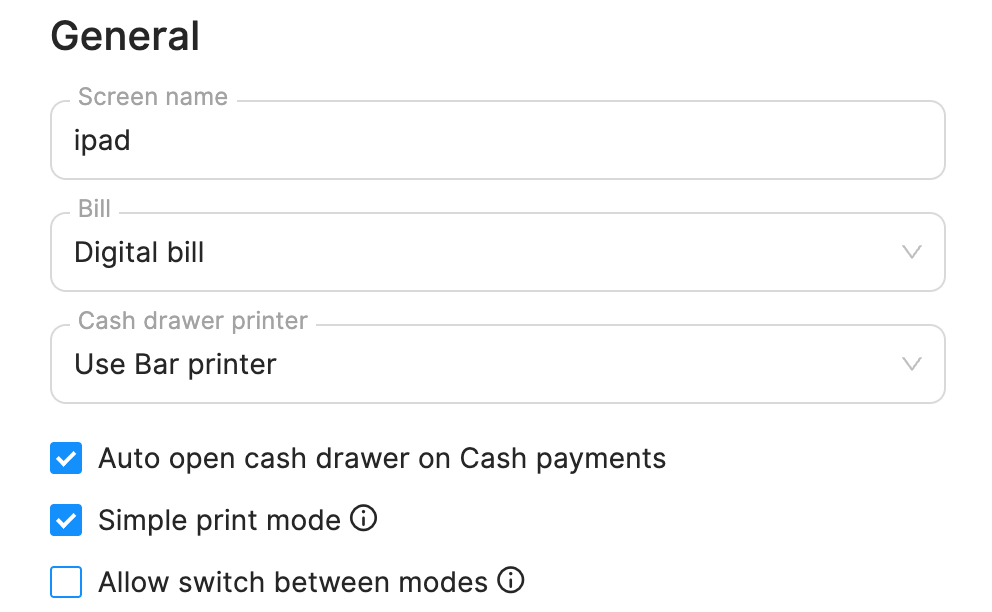
En estos ajustes también puedes configurar el cajón portamonedas para esta pantalla. En el campo Impresora del cajón portamonedas, selecciona la impresora a la que quieres conectar el cajón. Al elegir Usar (nombre de impresora), el cajón portamonedas quedará vinculado a la impresora seleccionada para esta pantalla concreta.
Una vez seleccionada una impresora del cajón portamonedas, estará disponible la opción 'Abrir automáticamente el cajón portamonedas en pagos en efectivo'. Cuando esté activada, el cajón portamonedas se abrirá automáticamente al completar un pago en efectivo.
También puedes activar el 'Modo de impresión simple', que utiliza una interfaz de impresión simplificada. Esto genera un recibo menos detallado, pero puede mejorar la velocidad de impresión.
La opción 'Permitir cambiar entre modos' permite a los usuarios cambiar entre los modos Plano de mesas y Venta directa directamente mientras la aplicación se está ejecutando en la pantalla.
Para más información sobre cómo trabajar con múltiples modos de venta, consulta esta página.
Terminales de pago y ajustes de propinas
Si es necesario, puedes asignar los terminales de pago correspondientes a esta pantalla. En el campo 'terminales', selecciona el terminal deseado para esta pantalla.
Para más información sobre los terminales de pago, consulta esta página.
Si usas unTill Payments y activas la función Terminal tips, estará disponible el interruptor Propinas en terminal para cada pantalla con un terminal de pago asignado. Esto te permite elegir si se pedirá a los clientes que dejen una propina en el terminal de pago para esa pantalla concreta.
Para más información sobre cómo activar y usar Terminal tips en unTill Air, consulta el manual de unTill Payments.
También puedes activar Tap to Pay para una pantalla, lo que permite a los clientes realizar pagos contactless rápidos con sus dispositivos. Puedes activar propinas en una pantalla con 'Tap to Pay' activando la opción 'Propinas en pantalla'.
Ten en cuenta que para usar Tap to Pay debes tener configurada tu cuenta de Payments. Para más información sobre cómo configurar una cuenta de unTill Payments, consulta esta página.