Scherminstellingen beheren
☑️ Locatie-eigenaren
Bij het aanmaken van een scherm in unTill Air worden alleen de belangrijkste instellingen weergegeven. Digitale rekeningen zijn standaard ingeschakeld als de belangrijkste manier om klanten rekeningen te geven.
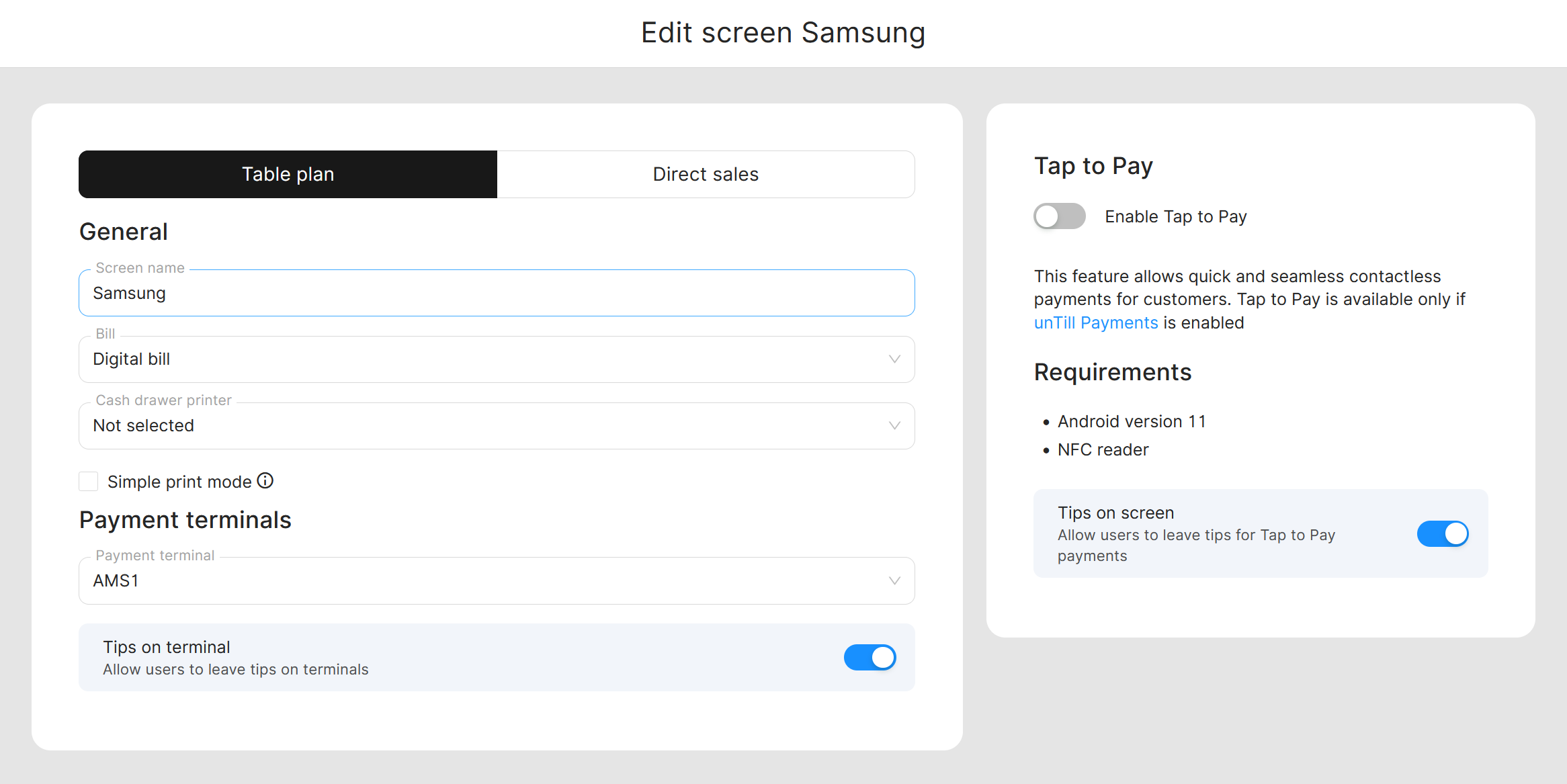
Nadat een scherm is aangemaakt, kun je de instellingen ervan wijzigen in de Back Office. Ga hiervoor naar Apparatuur > Schermen en dubbelklik op de schermregel. Hierdoor worden de scherminstellingen geopend, waar je specifieke opties voor dat scherm kunt aanpassen.
Hier kun je rekeninginstellingen wijzigen, een kassalade, printer en betaalterminals aan dit specifieke scherm toewijzen en andere schermspecifieke opties configureren.
De rekeninginstelling bepaalt of je met digitale rekeningen of geprinte rekeningen werkt, of beide methoden combineert.
- Door de optie 'Digitale rekening' te selecteren, verschijnt er na elke POS-transactie een pop-up met een QR-code, waarmee de klant de rekening op zijn telefoon kan bekijken. Klanten kunnen de rekening ook per e-mail ontvangen door hun e-mailadres in het daarvoor bestemde veld in te voeren. Met deze optie kun je de rekening nog steeds afdrukken zolang er minstens één rekeningprinter op de locatie is geconfigureerd.
- De optie 'QR-code niet tonen' schakelt de QR-codepop-up na elke POS-transactie uit en schakelt ook het automatisch afdrukken van rekeningen uit. Je kunt de rekening indien nodig nog steeds handmatig afdrukken, zolang er minstens één rekeningprinter beschikbaar is op de locatie. Gebruik hiervoor de knop 'Vorige rekening afdrukken' in de POS. Je vindt deze op het startscherm (Tafelplan) of op het bedieningsscherm (Directe verkoop).
- Door 'Afdrukken naar (printernaam)' te selecteren, worden alle rekeningen na elke POS-transactie automatisch op de geselecteerde printer afgedrukt.
Raadpleeg deze pagina voor meer informatie over het combineren van deze methoden en het werken met digitale rekeningen in het algemeen.
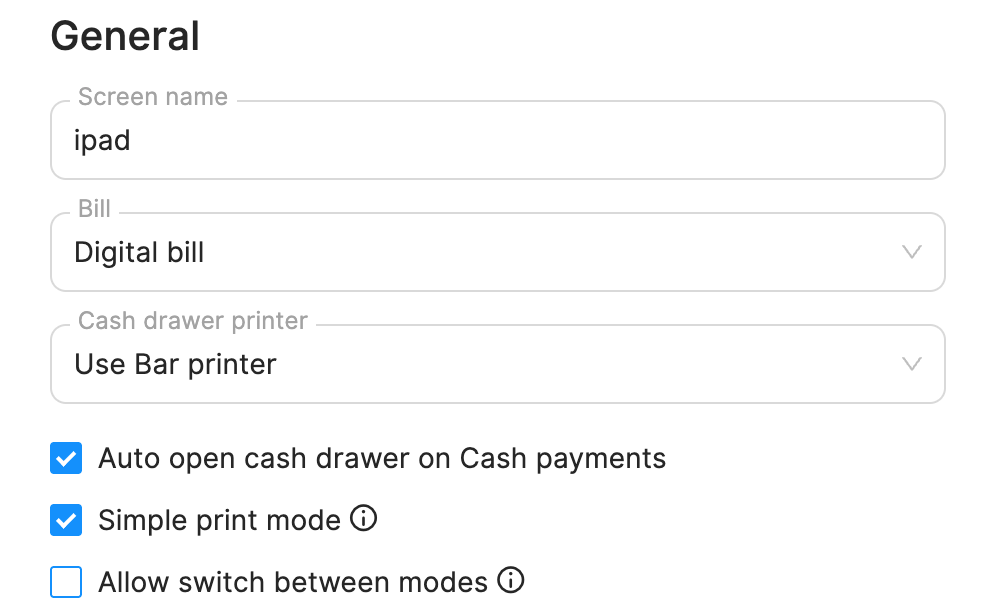
In deze instellingen kun je ook de kassalade voor dit scherm configureren. Selecteer in het veld Kassaladeprinter een printer om de kassalade mee te verbinden. Door Gebruik (printernaam) te kiezen, wordt de kassalade voor dit specifieke scherm aan de geselecteerde printer gekoppeld.
Zodra een kassaladeprinter is geselecteerd, wordt de optie 'Kassalade automatisch openen bij contante betalingen' beschikbaar. Wanneer deze is ingeschakeld, wordt de kassalade automatisch geopend wanneer een contante betaling is voltooid.
Je kunt ook de 'Eenvoudige afdrukmodus' inschakelen, die een vereenvoudigde afdrukinterface gebruikt. Dit levert een minder gedetailleerde rekening op, maar kan de afdruksnelheid verbeteren.
Met de optie 'Schakelen tussen modi toestaan' kunnen gebruikers direct tussen de modi Tafelplan en Directe verkoop schakelen terwijl de applicatie op het scherm actief is.
Raadpleeg deze pagina voor meer informatie over werken met meerdere verkoopmodi.
Betaalterminals en fooi-instellingen
Indien nodig kun je de relevante betaalterminals aan dit scherm toewijzen. Selecteer in het veld 'terminals' de gewenste terminal voor dit scherm.
Raadpleeg deze pagina voor meer informatie over de betaalterminals.
Als je unTill Payments gebruikt en de functie Terminal tips inschakelt, is er voor elk scherm met een toegewezen betaalterminal een schakelaar Fooien op terminal beschikbaar. Hiermee kun je kiezen of klanten op de betaalterminal van dat specifieke scherm worden gevraagd om fooi te geven.
Voor meer informatie over het activeren en gebruiken van Terminal tips in unTill Air, bekijk de unTill Payments-handleiding.
Je kunt Tap to Pay ook inschakelen voor een scherm, zodat klanten snel contactloos kunnen betalen met hun apparaten. Je kunt fooien inschakelen op een scherm met 'Tap to Pay' door de optie 'Fooien op scherm' in te schakelen.
Let op: om Tap to Pay te gebruiken, moet je Payments-account zijn ingesteld. Voor meer informatie over het instellen van een unTill Payments-account, raadpleeg deze pagina.