Precio abierto
✅ Usuario POS
Esta función permite a los Usuarios POS introducir manualmente el precio de un Artículo en el POS. Solo los precios de los Artículos configurados en Back Office como Artículos con 'Precio abierto' pueden ser definidos por los Usuarios POS.
La función 'Precio abierto' se puede activar en Back Office, en la página de creación o edición de un Artículo. Al crear o editar un Artículo, marca la casilla 'Precio abierto' para activar esta función.
Para más información sobre cómo activar esta función en Back Office, consulta esta página.
Cuando la casilla correspondiente esté marcada en Back Office, aparecerá una ventana emergente con teclado numérico para el Usuario POS cada vez que pida un Artículo configurado como Artículo con 'Precio abierto'.
Nota: Al crear un Menú o una Oferta Combi y asignar un Artículo con la función de precio abierto activada, no podrás introducir el precio abierto al pedirlo desde ese Menú u Oferta Combi, ya que los Menús siempre tienen precios predefinidos para cada Artículo y las Ofertas Combi siempre tienen precios predefinidos para un conjunto de Artículos.
Para pedir un Artículo e introducir su precio en el POS, sigue estos pasos:
- Abre la aplicación unTill Air.
- Crea un pedido.
- Pide el Artículo configurado como Artículo con 'Precio abierto'.
- Verás una ventana emergente con teclado numérico; introduce el precio deseado.
Al introducir un importe con el teclado numérico, solo tienes que escribir los dígitos, ya que el importe se formatea automáticamente con dos decimales. Por ejemplo, al introducir 5 se convierte en '0,05', '50' en '0,50', '550' en '5,50' y '1250' en '12,50'.
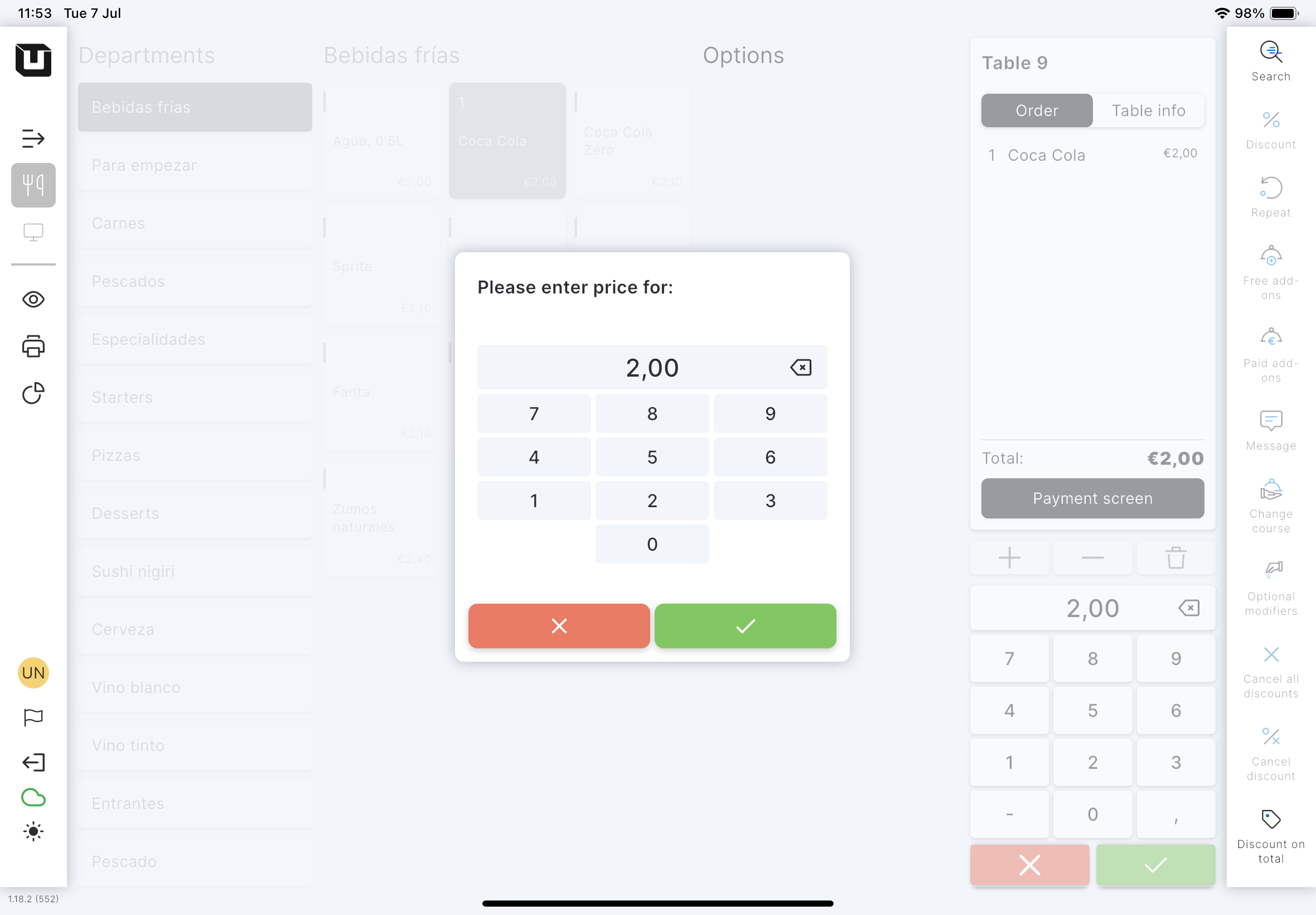
Nota: Si el campo de precio de un Artículo con 'Precio abierto' se ha rellenado en Back Office, el Usuario POS verá inicialmente el precio indicado allí, pero podrá modificarlo.
- Pulsa el botón verde para confirmar.
Ahora, el precio introducido manualmente se aplica al Artículo.