Reabrir pedido
✅ Usuarios POS
¿Has cometido un error en un pedido ya finalizado? No te preocupes. Puedes reabrir este pedido y ajustar los artículos, descuentos o cualquier otro detalle.
La función de reapertura de pedido permite reabrir un pedido pagado previamente para realizar todos los ajustes necesarios, como aplicar descuentos, anular artículos, dividir la cuenta, cambiar métodos de pago y más.
Nota: Cuando se reabre en POS un pago realizado mediante unTill Payments, el sistema inicia inmediatamente una devolución a la tarjeta de pago original. Esta acción es irreversible y no se puede deshacer.
La función de reapertura de pedido se encuentra en la sección de control. Para más información sobre esta sección, consulta esta página.
Con esta función, siempre puedes corregir pedidos de acuerdo con las solicitudes del cliente. Puedes devolver al instante el importe a la tarjeta del cliente, ajustar el pedido, finalizarlo correctamente y cobrar al cliente de nuevo.
Nota: En ubicaciones Retail, un pedido pagado puede reabrirse durante un máximo de 14 días. En ubicaciones no Retail, la reapertura solo está disponible dentro del mismo día laboral.
El pedido original debe tener el estado "Normal" y no debe haber sido reabierto anteriormente.
Tanto si la pantalla está configurada en plan de mesas como en venta directa, al reabrir un pedido se te redirigirá inmediatamente al pedido que acabas de reabrir. Ajusta el pedido de inmediato y finalízalo de nuevo.
Si necesitas reabrir un pedido en plan de mesas y quieres dejar este pedido reabierto en una mesa, puedes hacerlo saliendo de la pantalla del pedido en tu dispositivo. Después podrás volver a este pedido en cualquier momento pulsando la mesa. Sigue leyendo este artículo para más detalles.
Sin embargo, en venta directa no podrás continuar con otros pedidos y clientes hasta finalizar el pedido reabierto.
Reabrir pedido
Para reabrir el pedido pagado previamente, sigue estos pasos:
- Accede a la aplicación unTill Air en tu pantalla.
- Ve a la sección de control como se muestra en la imagen siguiente.
-2511418d18a6126cf81adc5c44706a61.png)
- Verás la lista de recibos pagados hoy. Busca y pulsa el recibo que quieres reabrir.
- Pulsa el botón "reabrir pedido".
Nota: El Usuario POS debe tener permiso para reabrir pedidos. Si el usuario no tiene permiso para reabrir un pedido, el botón "reabrir pedido" estará desactivado. Para añadir este permiso al usuario, ve a Back Office (sección Usuarios POS) y edita este usuario. Marca la casilla correspondiente en los ajustes de Usuarios POS para permitirle reabrir pedidos. Para más información sobre los permisos, consulta esta página.
-80cbae626cca354408a9fffade1c647c.png)
Si el pedido reabierto fue pagado mediante unTill Payments, el pago original se devolverá automáticamente a la tarjeta del cliente.
El reembolso se realiza a la misma tarjeta que fue usada para el pago original.
Para más información sobre el reembolso, consulta esta página.
- Después de reabrir el pedido, se te redirigirá automáticamente a este pedido. De esta forma puedes ajustarlo y finalizarlo de nuevo directamente.
Nota: No se imprimirá ningún ticket como resultado de reabrir un pedido, pero el pedido reabierto tomará el siguiente número de recibo de la secuencia.
- Ajusta el pedido según sea necesario y cobra al cliente de nuevo. Cuando esté hecho, el pedido reabierto quedará cerrado.
Plan de mesas - dejar el pedido reabierto en una mesa
Puede ocurrir que, al trabajar en plan de mesas, no quieras ajustar y finalizar el pedido de inmediato. Por ejemplo, la mesa pudo haberse cerrado por accidente hace un rato y la reabriste porque los clientes siguen disfrutando de la comida y necesitas mantener este pedido en la mesa.
En este caso, después de ser redirigido automáticamente al pedido recién reabierto, puedes salir de la pantalla pulsando el botón "rojo", como se muestra en la imagen siguiente.
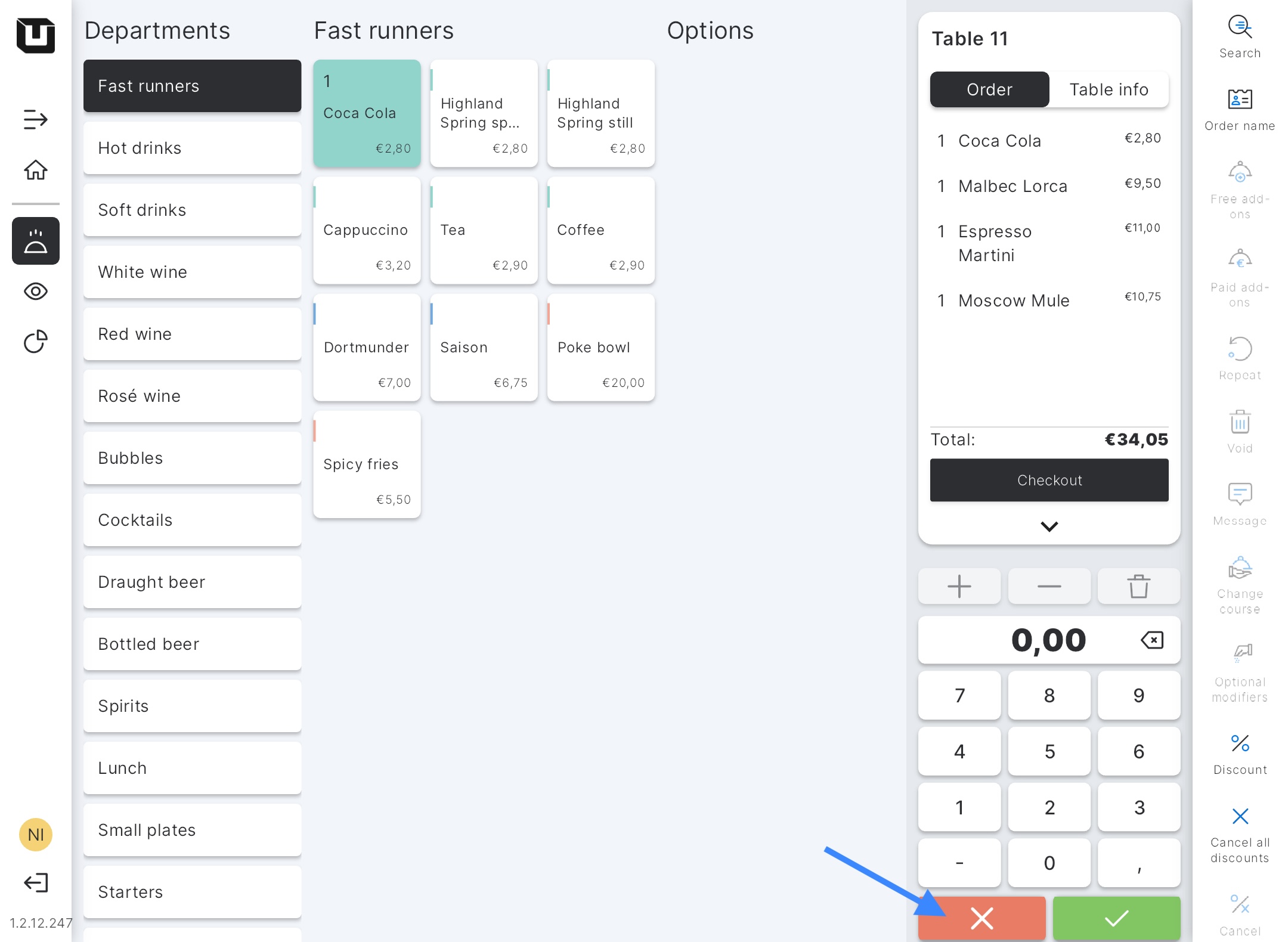
Después verás la mesa en la que el pedido reabierto está marcado con un icono y un borde especial de la función de reapertura de pedido.
-443045e3b03c7ea52af4c1f6429dcce5.png)
Cuando quieras modificar este pedido reabierto o finalizarlo, puedes pulsar esta mesa y verás dos opciones entre las que debes elegir:
- Nuevo pedido - mientras tienes un pedido reabierto en una mesa, puedes crear otro pedido en la misma mesa. Para hacerlo, selecciona la opción "Nuevo pedido".
- Pedido reabierto - selecciona esta opción para modificar y finalizar de nuevo el pedido reabierto.
-1b51512fa5e4e53529457cbca714d2ee.png)
Si ya has creado otro pedido en la mesa con el pedido reabierto, verás la opción "Pedido existente" en lugar de "Nuevo pedido". De esta forma puedes abrir un pedido normal que añadiste recientemente.
Si seleccionas la opción "Pedido reabierto", verás los artículos incluidos en este pedido y podrás ajustarlos según sea necesario.
Nota: Si este pedido reabierto fue dividido en partes iguales, no podrás acceder a la pantalla del pedido ni modificar después los artículos o descuentos. En esta situación, solo puedes realizar cambios en la pantalla de pago.
Después de finalizar el pedido reabierto, la mesa se cierra y el icono y borde especiales desaparecen. El ticket de este pedido finalizado se emite en la impresora de recibos o se proporciona el recibo digital.