Open prijs
✅ POS-Gebruikers
Deze functie stelt POS-gebruikers in staat om de prijs voor het Artikel handmatig in te voeren in de POS. Alleen de prijzen van de Artikelen die in de Back Office zijn aangewezen als artikelen met een 'Open prijs', kunnen worden ingesteld door POS-gebruikers.
De 'Open prijs'-functie kan worden ingeschakeld in de Back Office op de pagina voor het maken of bewerken van een Artikel. Wanneer je een Artikel maakt of bewerkt, vink je het selectievakje 'Open prijs' aan om deze functie te activeren.
Voor meer informatie over hoe je deze functie kunt inschakelen in de Back Office, raadpleeg deze pagina.
Wanneer het overeenkomstige selectievakje in de Back Office is aangevinkt, verschijnt er , een pop-up met een numeriek toetsenbord voor de POS-gebruiker telkens wanneer ze een artikel bestellen dat is aangewezen als een Artikel met een 'Open prijs'.
Opmerking: Wanneer je een Menu of een Combi-deal maakt en daar een Artikel aan toevoegt waarvoor de functie 'Open prijs' is geactiveerd, kun je de open prijs niet invoeren wanneer je dit Artikel vanuit dat Menu of die Combi-deal bestelt. Menu's hebben altijd vooraf ingestelde prijzen voor elk Artikel en Combi-deals hebben altijd vooraf ingestelde prijzen voor een set Artikelen.
Om een artikel te bestellen en de prijs hiervoor in te voeren in de POS, volg deze stappen:
1. Open de unTill Air app.
2. Maak een bestelling.
3. Bestel het artikel dat is aangewezen als een artikel met een 'Open prijs'.
4. U ziet de pop-up met een numeriek toetsenbord. Voer de gewenste prijs in.
Wanneer je een bedrag invoert met het numerieke toetsenbord, typ je alleen de cijfers; het bedrag wordt automatisch opgemaakt met twee decimalen. Bijvoorbeeld: 5 wordt '0,05', '50' wordt '0,50', '550' wordt '5,50' en '1250' wordt '12,50'.
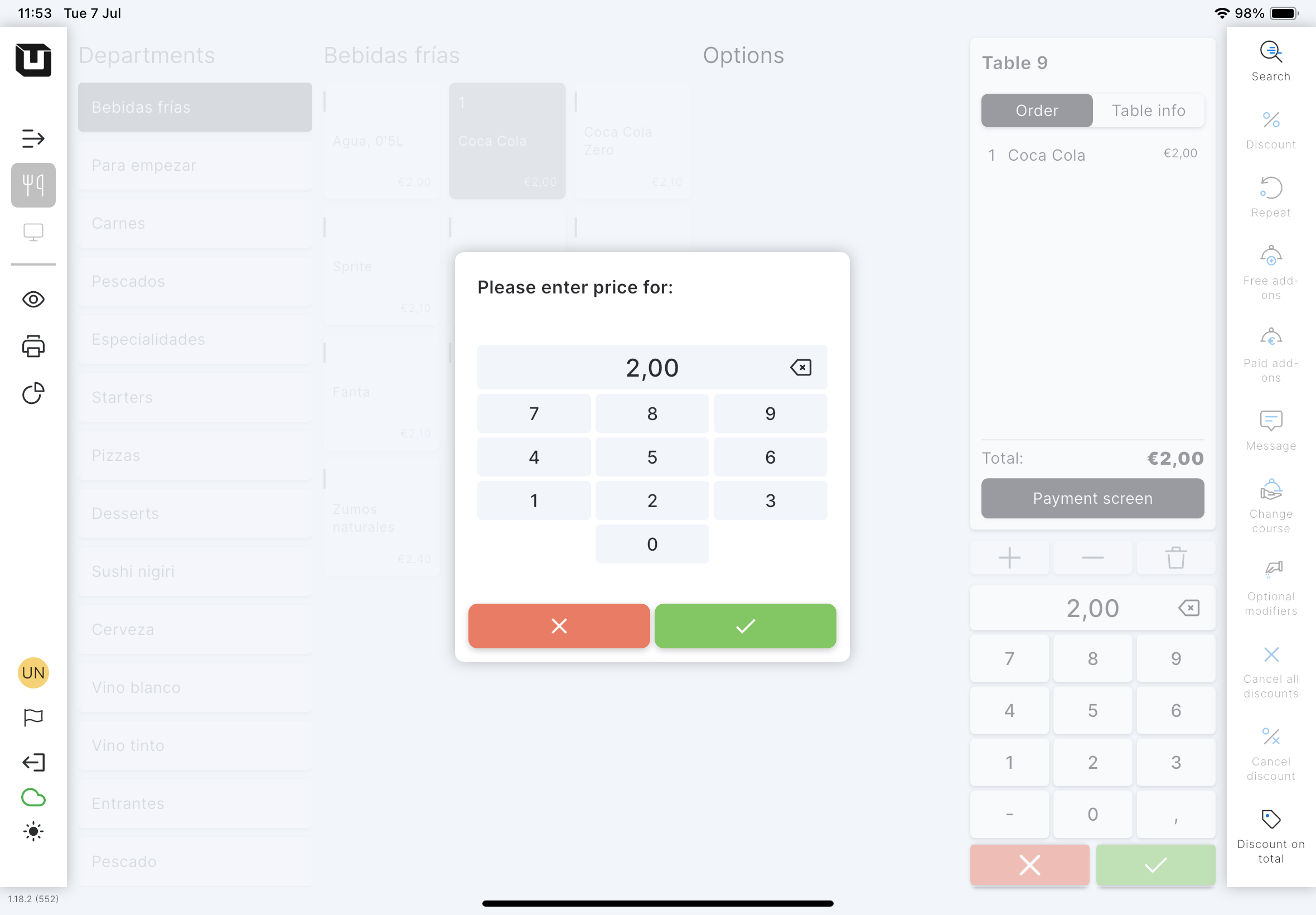
Opmerking: Als het prijsveld voor een artikel met een 'Open prijs' is ingevuld in de Back Office, ziet de POS-gebruiker aanvankelijk de prijs zoals daar aangegeven, maar heeft deze wel de mogelijkheid om deze te wijzigen.
5. Tik op de groene knop om te bevestigen.
Nu wordt de handmatig ingevoerde prijs toegepast op een Artikel.