Prix ouvert
✅ Utilisateur du PDV
Cette fonctionnalité permet aux Utilisateurs du PDV de saisir manuellement le prix d'un Article dans le PDV. Seuls les prix des articles désignés dans le Back Office comme Articles avec un 'prix ouvert' peuvent être définis par les Utilisateurs du PDV.
La fonctionnalité 'prix ouvert' peut être activée dans le Back Office sur la page de création ou d'édition d'un Article. Lorsque vous créez ou modifiez un Article, cochez la case 'Prix ouvert' pour activer cette fonctionnalité.
Pour plus d'informations sur comment activer cette fonctionnalité dans le Back Office, consultez cette page.
Lorsque la case correspondante dans le Back Office est cochée, une fenêtre pop-up avec un clavier numérique apparaîtra pour l'Utilisateur du PDV chaque fois qu'ils commandent un article désigné comme un article à 'prix ouvert'.
Remarque : Lorsque vous créez un Menu ou une Offre combinée et que vous y assignez un Article avec la fonctionnalité de prix ouvert activée, vous ne pouvez pas saisir le prix ouvert lorsque vous le commandez depuis ce Menu ou cette Offre combinée, car les Menus ont toujours des prix prédéfinis pour chaque Article et les Offres combinées ont toujours des prix prédéfinis pour un ensemble d'Articles.
Pour commander un article et saisir le prix pour celui-ci dans le PDV, veuillez suivre ces étapes :
- Ouvrez l'application unTill Air.
- Créez une commande.
- Commandez l'Article désigné comme Article à 'prix ouvert'.
- Vous verrez la fenêtre pop-up avec un clavier numérique, entrez le prix souhaité.
Lorsque vous saisissez un montant avec le clavier numérique, saisissez simplement les chiffres : le montant est automatiquement formaté avec deux décimales. Par exemple, 5 devient '0,05', '50' devient '0,50', '550' devient '5,50' et '1250' devient '12,50'.
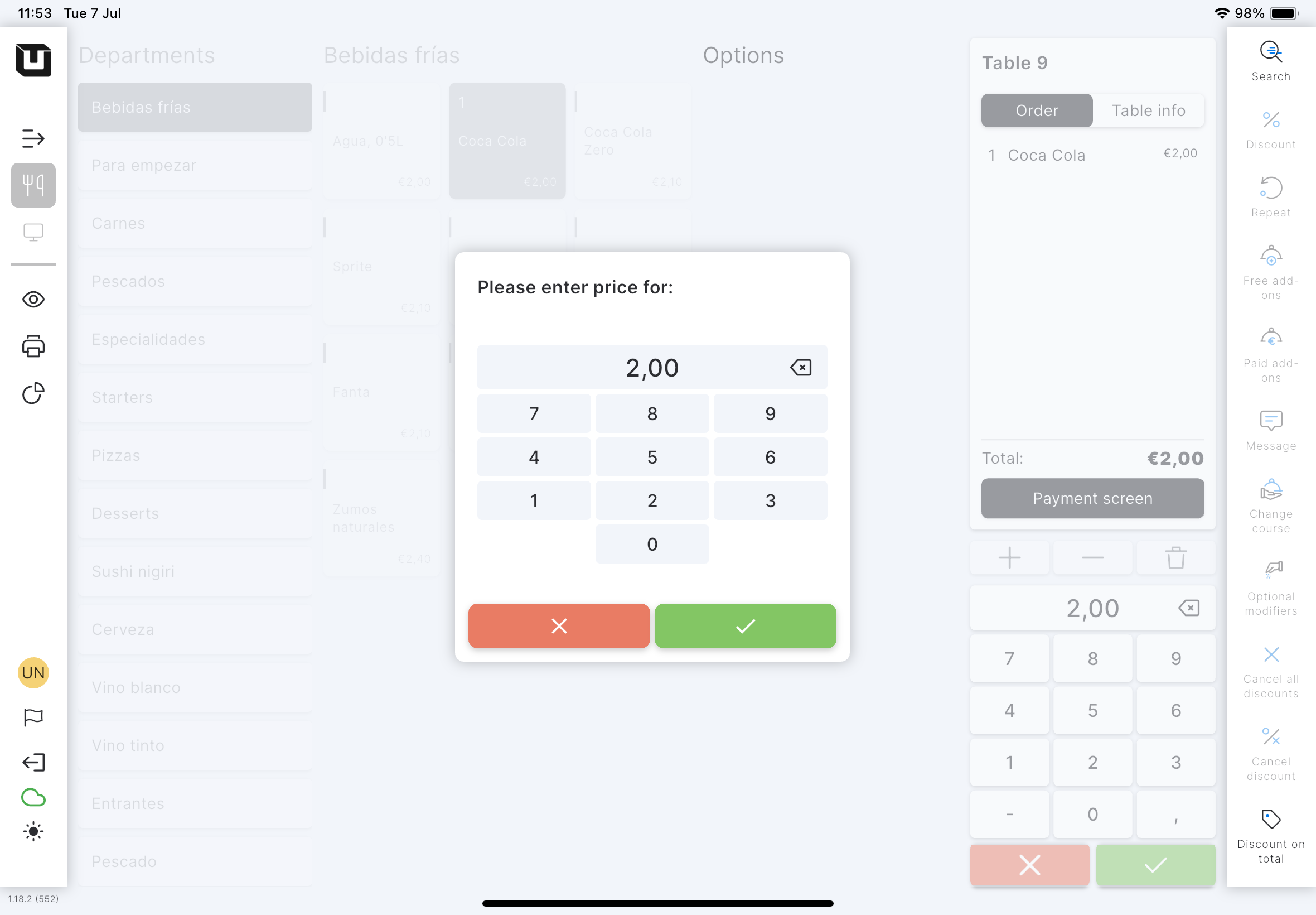
Remarque : Si le champ de prix pour un article à 'prix ouvert' a été rempli dans le Back Office, l'utilisateur de PDV verra initialement le prix tel qu'indiqué là, mais aura la possibilité de le modifier.
- Appuyez sur le bouton vert pour confirmer.
Maintenant, le prix saisi manuellement est appliqué à un Article.